
Введение
Вентилятор охлаждения помогает предотвратить перегрев компьютера, обеспечивая бесперебойную работу компонентов без плавления от сильного нагрева, который может выделять компьютер.
Шаг 1 Батарея


Нажмите и удерживайте кнопку фиксатора, а затем выдвиньте батарею. Вставьте новую батарею в гнездо, и все готово!
Шаг 2 Задняя крышка


В батарейном отсеке найдите крестообразный винт, который крепит заднюю панель к компьютеру. Открутите его.
Располагая батарейный отсек ближе к себе, отодвиньте панель от себя. Когда она сдвинется назад до упора, аккуратно поднимите ее и отложите в сторону.
Обратите внимание, что этот винт не выходит полностью, он остается на задней панели, и это нормально.
Шаг 3 Оперативная память


На каждой стороне каждой платы оперативной памяти есть тонкая металлическая полоска, которая удерживает чип. Используя пинцет или другой тонкий инструмент, аккуратно раздвиньте эти штырьки.
Первая плата оперативной памяти должна подняться сама. Аккуратно извлеките ее и найдите две металлические полоски, удерживающие нижнюю плату.
Раздвиньте штифты, как и в случае с первой картой. Как и в случае с первой картой, эта карта приподнимется, и вы сможете ее извлечь.
Шаг 4 Беспроводная карта


Отсоедините две клипсы, прикрепленные к чипу Wi-Fi, аккуратно потянув пинцетом вверх.
Открутите 9-миллиметровый крестообразный винт, удерживающий микросхему Wi-Fi на месте.
Аккуратно извлеките микросхему wifi из гнезда и отложите ее в сторону.
Шаг 5 Дисковод


В ближайшем к вам батарейном отсеке, в центре правой части задней панели будет 9-миллиметровый винт с символом клавиатуры и символом диска. Выкрутите этот крестообразный винт.
В отверстии рядом с винтом аккуратно надавите на дисковод и извлеките его из отсека.
Шаг 6 Жесткий диск

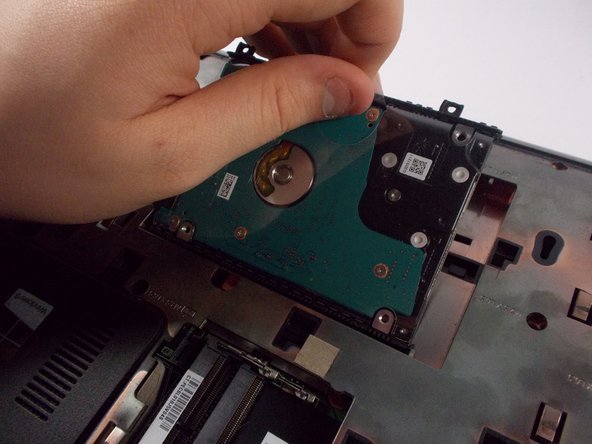
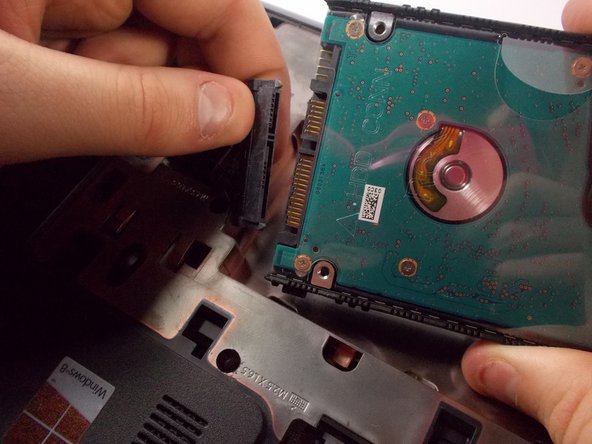
Выкрутите два серебристых крестообразных винта из жесткого диска.
Подцепив пластиковый выступ, извлеките жесткий диск из гнезда.
Отсоедините жесткий диск от провода, соединяющего его с материнской платой.
Шаг 7 Клавиатура


Открутите каждый отмеченный 9-миллиметровый винт на задней панели. Это позволит вам снять клавиатуру.
Пинцетом или другим тонким предметом надавите внутрь и немного влево (в сторону от отсека дисковода). На лицевой стороне компьютера (со стороны клавиатуры) вы увидите, что часть клавиатуры приподнята. С помощью пассатижей подденьте клавиатуру и проведите пассатижами по всем четырем углам.
Если вы встретите сопротивление, вернитесь назад и убедитесь, что вы открутили все винты, отмеченные символом клавиатуры.
После того как клавиатура будет извлечена, с помощью пинцета отстегните защелку, фиксирующую ленточный кабель клавиатуры на месте. Затем извлеките клавиатуру.
Шаг 8 Передняя крышка

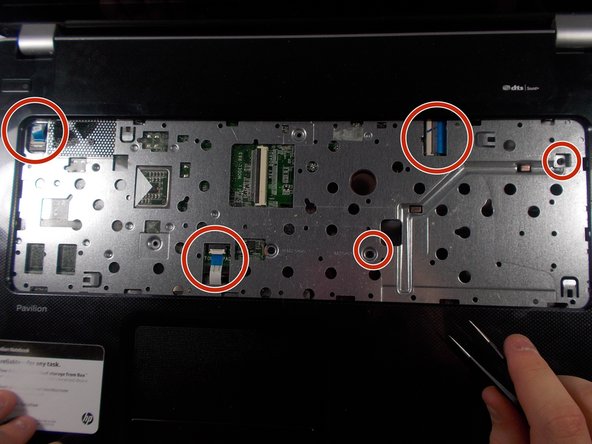
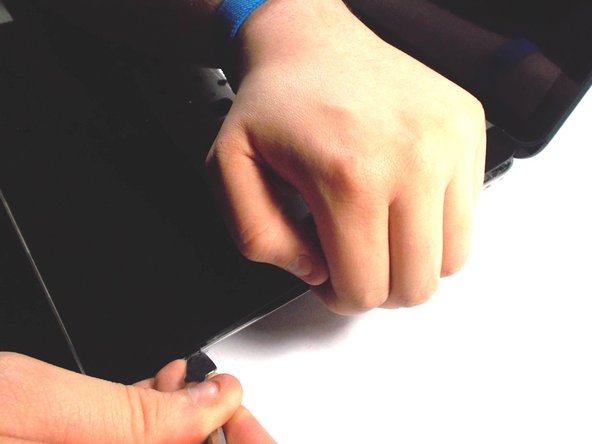
Используя пинцет, отсоедините весь ленточный кабель, который вы видите в месте, где была снята клавиатура.
Открутите все 9-миллиметровые винты с задней панели компьютера. Они отмечены красным цветом на первом рисунке.
Выкрутите все 5-миллиметровые винты с задней панели компьютера. Они отмечены оранжевым цветом на первом рисунке.
Пальцами слегка отодвиньте нижнюю часть батарейного отсека, сделав небольшую выемку в лицевой панели с противоположной стороны.
С помощью пассатижей отстегните все зажимы по внешнему краю компьютера и выньте лицевую панель из корпуса. Если вы встретите сопротивление, скорее всего, вы забыли выкрутить винт, проверьте, не остался ли он там, и выкрутите его.
Вынув переднюю панель, внимательно осмотрите ее и убедитесь, что все соединения отсоединены от нее, прежде чем отсоединять ее от компьютера.
