
Введение
В этом руководстве по замене показано, как снять переднюю и заднюю камеры для Asus MeMo Pad ME102A.
Шаг 1 Задняя панель

Вставьте синий пластиковый инструмент для открывания в шов между задней панелью и корпусом.
При снятии задней панели не забывайте держать устройство лицевой стороной вниз на ровной поверхности, чтобы не уронить устройство или что-либо внутри него.
Шаг 2

Сдвиньте пластиковую открывалку вокруг планшета. При этом возникнет сопротивление. Они должны мягко раскрыться, когда инструмент будет скользить по шву.
Шаг 3

После того как все фиксаторы будут открыты, задняя панель должна свободно сниматься руками
Шаг 4 Динамики

Правый динамик имеет маркировку ME102A-R и расположен рядом с разъемом батареи. Это первый динамик, который снимается в данном руководстве, однако если вам нужно заменить только левый динамик, перейдите к разделу о левом динамике.
Отсоедините кабель динамика, аккуратно надавив на него параллельно материнской плате плоской стороной синего пластикового инструмента для открывания.
Шаг 5

Открутите винт M2x4 мм с помощью насадки для отвертки PH00.
Шаг 6

Поднимите динамик за конец, противоположный стальной защелке, и выньте его из-под стальной защелки. Теперь динамик извлечен.
Шаг 7


Левый динамик обозначен надписью ME102A-L и находится рядом с серебристо-голубым ленточным кабелем, проходящим через верхнюю часть батареи.
Отсоедините ленточный кабель с маркировкой CN2, аккуратно поддев белую защелку черно-белого штекера с помощью маленького синего пластикового инструмента для открывания.
Отсоедините ленточный кабель с маркировкой CN1, аккуратно поддев белую защелку черной и белой заглушек с помощью маленького синего пластикового инструмента для открывания.
Шаг 8

Отсоедините кабель динамика, аккуратно надавив на него параллельно материнской плате плоской стороной синего пластикового инструмента для открывания.
Шаг 9

Открутите винт M2x4 мм с помощью насадки для отвертки PH00.
Шаг 10

Поднимите динамик за конец, противоположный стальной защелке, и выньте его из-под стальной защелки. Теперь динамик извлечен.
Шаг 11 Материнская плата

С помощью синего пластикового инструмента для открывания подденьте черную защелку, соединяющую синий ленточный кабель с материнской платой.
Шаг 12

С помощью синего пластикового инструмента для открывания отсоедините штекер аккумулятора, аккуратно вытолкнув его параллельно материнской плате.
Шаг 13


С помощью отвертки PH00 открутите 4 черных винта M2x4 мм в нижней части материнской платы.
Шаг 14

С помощью отвертки PH00 открутите 2 серебристых винта M2x2 мм в верхней части материнской платы.
Шаг 15

Осторожно приподнимите материнскую плату с обеих сторон.
Шаг 16 Передняя и задняя камеры


С помощью пинцета подденьте электрическую ленту вокруг передней и задней камер (надпись ASUS направлена вверх). Это может занять некоторое время, так как лента очень липкая. Будьте осторожны, чтобы не повредить материнскую плату, так как она очень хрупкая.
Шаг 17

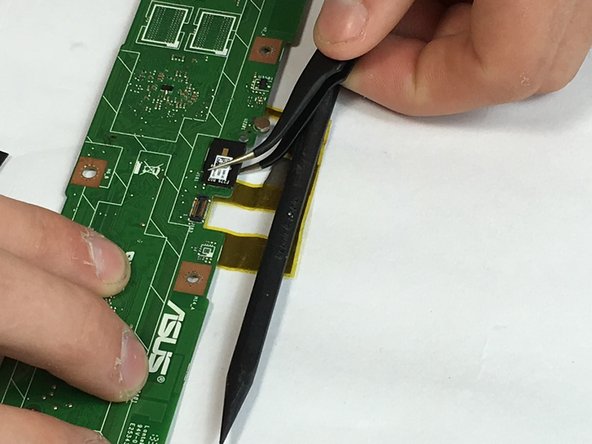
Осторожно потяните вверх каждую камеру, чтобы отсоединить их. Они должны двигаться свободно с минимальным усилием.
Нейлоновый палец удерживает ленту.
