
Введение
Следуйте этому руководству, чтобы заменить передний корпус, также называемый передней панелью или кожухом, в контроллере DualShock 4 модели CUH-ZCT1U.
Шаг 1 Проверьте модель контроллера

Проверьте номер модели на задней панели контроллера. Это руководство было написано с использованием модели CUH-ZCT1U. Если у вас другая модель, порядок действий и заменяемые детали могут немного отличаться.
Если у вас DualShock 4 второго поколения, модель CUH-ZCT2U, воспользуйтесь этими руководствами.
Шаг 2 Открепите задний корпус


Если вам нужно стабилизировать контроллер во время ремонта, положите его на мягкую поверхность, например на ткань из микрофибры.
С помощью крестовой отвертки открутите четыре винта длиной 6,4 мм, крепящих задний корпус.
Шаг 3 Снимите кнопку L1


Подцепите каждый угол кнопки L1 из переднего корпуса с помощью медиатора.
Накройте кнопку, чтобы она не вылетела за пределы рабочего пространства.
Извлеките кнопку.
Шаг 4 Извлеките кнопку R1

Подденьте и извлеките кнопку R1 с помощью медиатора, как это было сделано для кнопки L1.
Шаг 5 Отсоедините задний корпус


Шесть пластиковых зажимов крепят задний корпус к переднему. Следующие четыре шага показывают, как освободить эти зажимы, чтобы открыть контроллер.
Вставьте кирку под углом вниз между передним и задним корпусом, на полпути между ручкой и кнопками управления.
Сдвиньте медиатор к рукоятке и подденьте, чтобы освободить первый зажим.
Повторите эту процедуру на другой стороне контроллера, чтобы освободить второй зажим.
Шаг 6


Еще две клипсы крепят задний корпус рядом с портом расширения и разъемом для наушников.
Вставьте медиатор между передним и задним корпусом по обе стороны от портов.
Поверните медиатор, чтобы отсоединить эту часть заднего корпуса от переднего.
Если кажется, что задний корпус застрял, вставьте и покрутите медиатор под разными углами.
Пока не открывайте контроллер, так как он все еще удерживается двумя очень хрупкими зажимами возле триггеров.
Шаг 7

Последние два зажима очень хрупкие, и их нужно отсоединить изнутри контроллера. Если вы их сломаете, не волнуйтесь — это никак не повлияет на ремонт или функциональность контроллера.
Найдите клипсы, заглянув в щель над кнопками R2 или L2.
Шаг 8


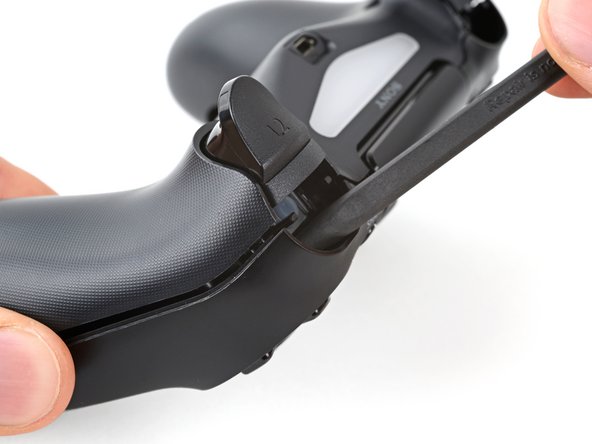
Вставьте острие шила в щель над кнопкой R2 и вытолкните фиксатор наружу.
Выдвигая зажим наружу, медленно отводите задний корпус от переднего, пока не почувствуете, что они отделились.
Не открывайте контроллер полностью, пока не отсоедините все клипсы R2 и L2.
Повторите эту процедуру для зажима возле кнопки L2.
Шаг 9 Снимите задний корпус

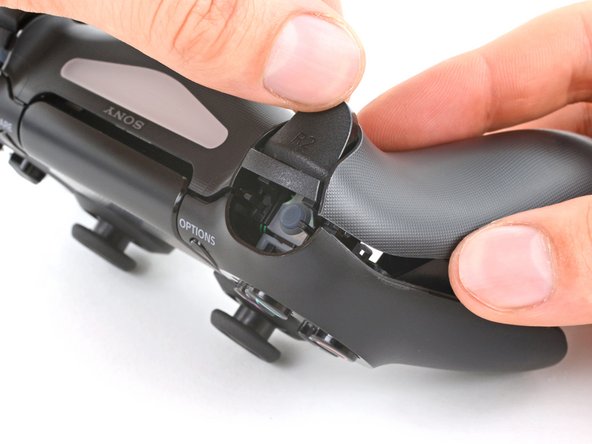
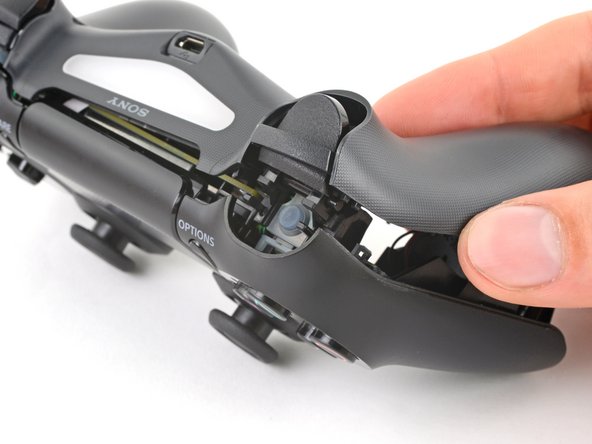
Нажмите на кнопку R2 и сдвиньте на нее задний корпус.
Шаг 10

Нажмите кнопку L2 и сдвиньте задний корпус.
Шаг 11


Переверните задний корпус контроллера и положите его на пол, стараясь не перетянуть межблочный кабель.
Шаг 12 Отсоедините межблочный кабель.


С помощью пинцета или пальцев извлеките межблочный кабель, потянув за синий язычок прямо из гнезда.
При сборке подключите кабель так, чтобы его синий язычок был обращен наружу контроллера.
Шаг 13 Отсоедините батарею


Пинцетом или пальцами захватите и отсоедините головку кабеля аккумулятора от материнской платы.
Тяните только за головку разъема — не тяните за сам кабель.
Шаг 14 Извлеките батарею

Извлеките батарею.
Шаг 15 Извлеките удлинитель кнопки сброса


Возьмите и извлеките удлинитель кнопки сброса из его углубления в кронштейне батареи.
Шаг 16 Снимите кронштейн аккумулятора


Найдите два зажима, крепящих кронштейн батареи к материнской плате.
Вставьте острие лопатки в отверстие за зажимом правого кронштейна.
Нажмите на зажим, чтобы отсоединить его от материнской платы.
Поднимите правый край кронштейна батареи.
Шаг 17


Вставьте острие лопатки в отверстие за левой клипсой кронштейна.
Нажмите на зажим, чтобы отсоединить его от материнской платы.
Снимите кронштейн батареи.
Шаг 18 Отсоедините сенсорную панель

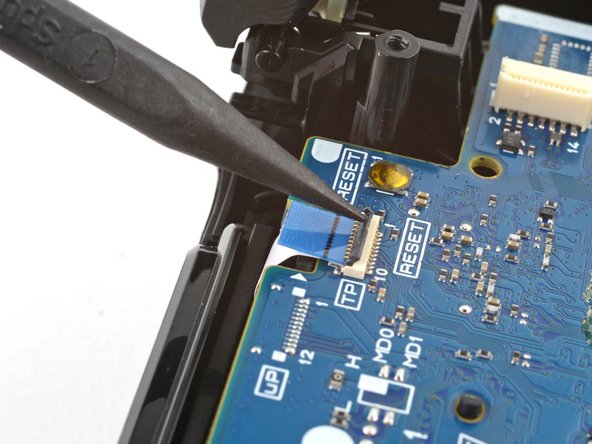
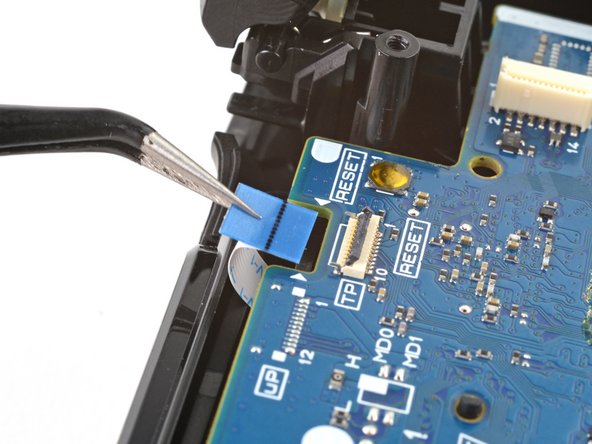
Подденьте острием лопатки стопорную крышку, фиксирующую разъем ZIF кабеля сенсорной панели.
С помощью пинцета или пальцев отсоедините кабель, потянув его за синий язычок.
Шаг 19 Отсоедините материнскую плату

С помощью крестовой отвертки выкрутите 6,4-миллиметровый винт, крепящий материнскую плату.
При сборке плотно прижмите материнскую плату к переднему корпусу, прежде чем закрепить ее. Проверьте каждую кнопку, чтобы убедиться, что силиконовые накладки на кнопках правильно выровнены. Если все кнопки нажимаются как положено, закрепите материнскую плату.
Шаг 20 Снимите среднюю рамку


Возьмите среднюю рамку за пластиковые выступы или вибромоторы и снимите ее.
Будьте осторожны, чтобы не отделить материнскую плату от средней рамки, так как они соединены друг с другом только кабелями вибромоторов.
При сборке не торопитесь устанавливать среднюю рамку. Используйте выравнивающие стойки, чтобы направить ее на место, и следите за тем, чтобы кабель сенсорной панели не застрял под ней.
Шаг 21 Извлеките кнопки Share и Options


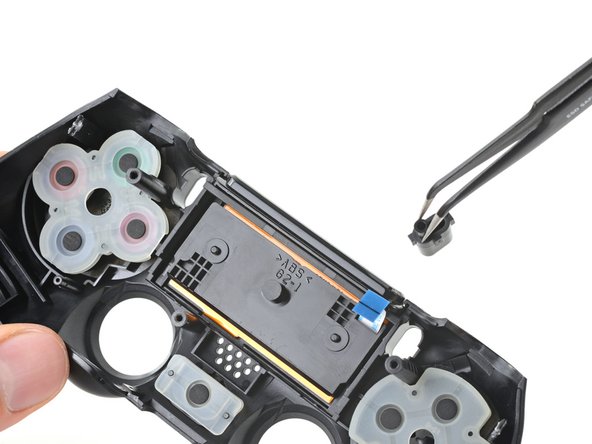
Снимите кнопки Share и Options с переднего корпуса.
При сборке каждая кнопка должна вставляться только одним способом. Если одна не вставляется, переверните ее и попробуйте вставить в другое углубление.
Шаг 22 Извлеките силиконовые накладки кнопок


Снимите три силиконовые накладки с кнопок в переднем корпусе:
квадратная накладка для кнопки направления
Закругленная накладка для кнопок действий
Маленькая накладка для кнопки «Домой».
Если вы хотите снять силиконовые накладки для сенсорной панели, кнопок «Поделиться» и «Параметры», выполните этот шаг. В противном случае продолжайте работу со стандартным набором кнопок.
При сборке выровняйте накладки по их вырезам в передней части корпуса и надавите, чтобы зафиксировать их. Направляющую панель и панель кнопок действий можно поворачивать в любом направлении. Ориентируйте накладку кнопки home так, чтобы отверстие U-образного выреза было обращено к сенсорной панели.
Шаг 23 Извлеките оставшиеся кнопки


Извлеките из передней части корпуса панель управления, кнопки действий и кнопку «Домой».
При сборке используйте выравнивающие выступы для ориентации каждой кнопки в своем углублении. Каждая кнопка имеет специальный ключ для своего углубления и правильной ориентации.
Шаг 24 Передняя панель

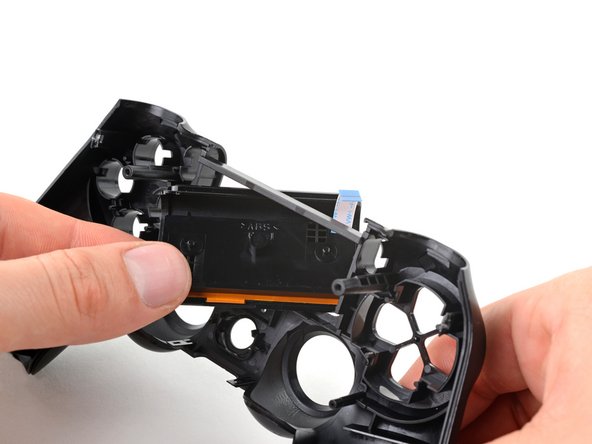

Приподнимите нижний край сенсорной панели.
Поверните сенсорную панель и просуньте ее через вырез в переднем корпусе, чтобы извлечь.
Теперь у вас остался передний корпус.
При сборке убедитесь, что кабель не застрял под вырезом в переднем корпусе.
