No Image

Замена печатной платы (PCB) клавиш клавиатуры Logitech Harmony Smart Keyboard

СОДЕРЖАНИЕ
87 просмотров
17 декабря 2023

Введение

Это руководство по замене печатной платы клавиш клавиатуры Logitech Harmony Smart Keyboard.

Печатная плата клавиатуры (PCB) отправляет сообщения на Wi-Fi и передает данные о клавишах на сервер.

Шаг 1 Задняя панель

Logitech Harmony Smart Keyboard Key Printed Circuit Board (PCB) Replacement, Back Panel: step 1, image 1 of 2Logitech Harmony Smart Keyboard Key Printed Circuit Board (PCB) Replacement, Back Panel: step 1, image 2 of 2

Переверните клавиатуру на заднюю сторону.

Шаг 2

Logitech Harmony Smart Keyboard Key Printed Circuit Board (PCB) Replacement: step 2, image 1 of 3Logitech Harmony Smart Keyboard Key Printed Circuit Board (PCB) Replacement: step 2, image 2 of 3Logitech Harmony Smart Keyboard Key Printed Circuit Board (PCB) Replacement: step 2, image 3 of 3

Нажмите и сдвиньте вверх верхнюю защелку аккумулятора, используя оба больших пальца.

Шаг 3

Logitech Harmony Smart Keyboard Key Printed Circuit Board (PCB) Replacement: step 3, image 1 of 1

Извлеките две батарейки AA и отложите их в сторону.

Шаг 4

Logitech Harmony Smart Keyboard Key Printed Circuit Board (PCB) Replacement: step 4, image 1 of 2Logitech Harmony Smart Keyboard Key Printed Circuit Board (PCB) Replacement: step 4, image 2 of 2

Открутите все пять винтов диаметром 4,0 мм, используя отвертку Phillips #1.

Шаг 5

Logitech Harmony Smart Keyboard Key Printed Circuit Board (PCB) Replacement: step 5, image 1 of 2Logitech Harmony Smart Keyboard Key Printed Circuit Board (PCB) Replacement: step 5, image 2 of 2

Отклейте центральную наклейку, чтобы обнаружить два скрытых винта 4,0 мм.

Открутите эти два винта с помощью отвертки Phillips #1.

Шаг 6

Logitech Harmony Smart Keyboard Key Printed Circuit Board (PCB) Replacement: step 6, image 1 of 3Logitech Harmony Smart Keyboard Key Printed Circuit Board (PCB) Replacement: step 6, image 2 of 3Logitech Harmony Smart Keyboard Key Printed Circuit Board (PCB) Replacement: step 6, image 3 of 3

Приподнимите обе верхние левую и верхнюю правую резиновые наклейки наполовину, используя острый конец пластиковой лопатки.

Отверткой Phillips #1 открутите два винта диаметром 4,0 мм, расположенных под резиновыми наклейками.

Шаг 7

Logitech Harmony Smart Keyboard Key Printed Circuit Board (PCB) Replacement: step 7, image 1 of 2Logitech Harmony Smart Keyboard Key Printed Circuit Board (PCB) Replacement: step 7, image 2 of 2

Открутите верхний центральный винт 4,0 мм в батарейном отсеке, используя отвертку Phillips #1.

Теперь у вас должно остаться в общей сложности десять винтов 4,0 мм.

Шаг 8

Logitech Harmony Smart Keyboard Key Printed Circuit Board (PCB) Replacement: step 8, image 1 of 3Logitech Harmony Smart Keyboard Key Printed Circuit Board (PCB) Replacement: step 8, image 2 of 3Logitech Harmony Smart Keyboard Key Printed Circuit Board (PCB) Replacement: step 8, image 3 of 3

Просуньте плоский конец пробки между задней и передней панелями.

Проведите плоским концом пассатижей справа налево, чтобы раздвинуть две панели.

Шаг 9

Logitech Harmony Smart Keyboard Key Printed Circuit Board (PCB) Replacement: step 9, image 1 of 3Logitech Harmony Smart Keyboard Key Printed Circuit Board (PCB) Replacement: step 9, image 2 of 3Logitech Harmony Smart Keyboard Key Printed Circuit Board (PCB) Replacement: step 9, image 3 of 3

Полностью отделите заднюю панель от передней, используя обе руки.

Белый гибкий кабель останется подключенным к обеим панелям.

Раздвигайте панели медленно и осторожно, иначе можно небезопасно отсоединить гибкий кабель белой ленты.

Шаг 10 Печатная плата клавиатуры (ПП)

Logitech Harmony Smart Keyboard Key Printed Circuit Board (PCB) Replacement, Keyboard Printed Circuit Board (PCB): step 10, image 1 of 3Logitech Harmony Smart Keyboard Key Printed Circuit Board (PCB) Replacement, Keyboard Printed Circuit Board (PCB): step 10, image 2 of 3Logitech Harmony Smart Keyboard Key Printed Circuit Board (PCB) Replacement, Keyboard Printed Circuit Board (PCB): step 10, image 3 of 3

Возьмитесь за нижний конец гибкого кабеля (белая полоса) большим и указательным пальцами.

Затем зачерпывающим движением выдвиньте ленту на себя.

Теперь у вас должно быть две полностью разделенные части панели.

Шаг 11
Logitech Harmony Smart Keyboard Key Printed Circuit Board (PCB) Replacement: step 11, image 1 of 3Logitech Harmony Smart Keyboard Key Printed Circuit Board (PCB) Replacement: step 11, image 2 of 3Logitech Harmony Smart Keyboard Key Printed Circuit Board (PCB) Replacement: step 11, image 3 of 3

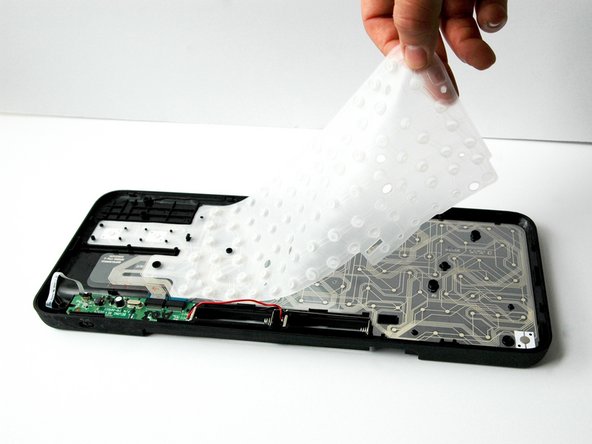
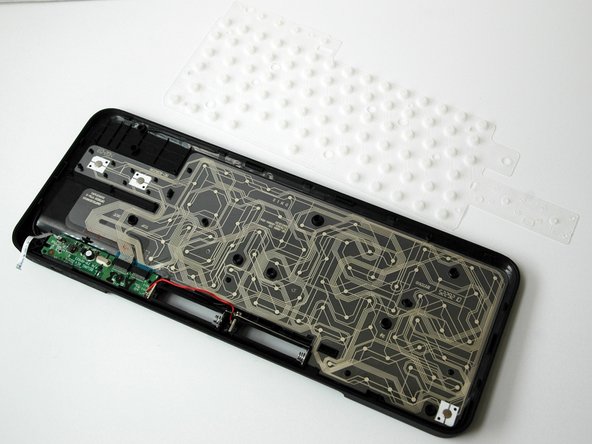
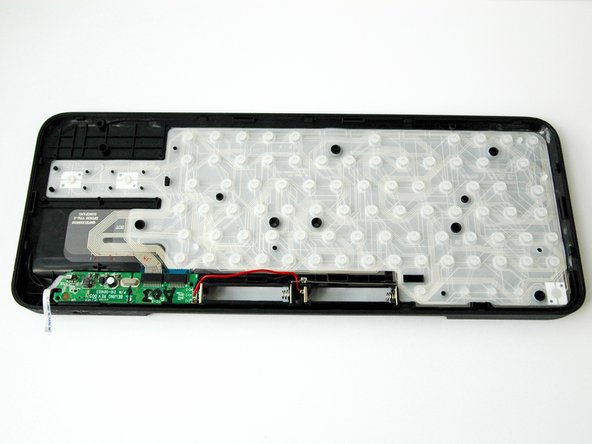
Поднимите и снимите белый резиновый лист, который лежит над гибкой печатной платой клавиатуры.

Шаг 12

Logitech Harmony Smart Keyboard Key Printed Circuit Board (PCB) Replacement: step 12, image 1 of 3Logitech Harmony Smart Keyboard Key Printed Circuit Board (PCB) Replacement: step 12, image 2 of 3Logitech Harmony Smart Keyboard Key Printed Circuit Board (PCB) Replacement: step 12, image 3 of 3

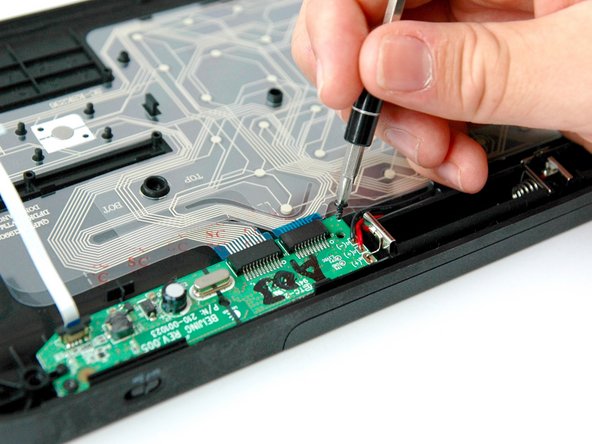
Открутите два винта 4,0 мм с обеих сторон зеленой платы, используя отвертку Phillips #1.

Шаг 13

Logitech Harmony Smart Keyboard Key Printed Circuit Board (PCB) Replacement: step 13, image 1 of 1

Поднимите зеленую плату вверх с помощью плоского конца пластиковой лопатки.

Шаг 14

Logitech Harmony Smart Keyboard Key Printed Circuit Board (PCB) Replacement: step 14, image 1 of 1

Возьмитесь за печатную плату клавиатуры и поднимите ее вверх и наружу.

Провода батареи останутся подключенными.

Шаг 15
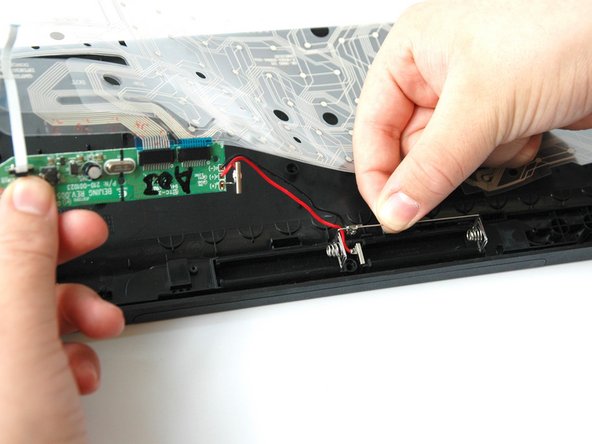
Logitech Harmony Smart Keyboard Key Printed Circuit Board (PCB) Replacement: step 15, image 1 of 1

Большим и указательным пальцами подцепите и выведите из отсека провода батареи.

Шаг 16

Logitech Harmony Smart Keyboard Key Printed Circuit Board (PCB) Replacement: step 16, image 1 of 2Logitech Harmony Smart Keyboard Key Printed Circuit Board (PCB) Replacement: step 16, image 2 of 2

Зажмите точный пинцет и подденьте зажим батареи.

Выньте всю печатную плату клавиатуры из панели.

Печатная плата клавиатуры останется подключенной к зеленой плате.

Шаг 17

Logitech Harmony Smart Keyboard Key Printed Circuit Board (PCB) Replacement: step 17, image 1 of 3Logitech Harmony Smart Keyboard Key Printed Circuit Board (PCB) Replacement: step 17, image 2 of 3Logitech Harmony Smart Keyboard Key Printed Circuit Board (PCB) Replacement: step 17, image 3 of 3

Просуньте указательный палец в щель под правой синей вкладкой.

Ущипните и потяните правый синий язычок в сторону от зеленой карты.

Шаг 18

Logitech Harmony Smart Keyboard Key Printed Circuit Board (PCB) Replacement: step 18, image 1 of 3Logitech Harmony Smart Keyboard Key Printed Circuit Board (PCB) Replacement: step 18, image 2 of 3Logitech Harmony Smart Keyboard Key Printed Circuit Board (PCB) Replacement: step 18, image 3 of 3

Ущипните и потяните левый синий язычок в сторону от зеленой карты.

Комментировать
87 просмотров
Комментариев нет, будьте первым кто его оставит

Это интересно