
Введение
Прежде чем приступить к выполнению действий, описанных в этом руководстве, извлеките батарею и оптический привод CD/DVD.
Шаг 1 Батарея


Переверните компьютер вверх дном на ровной поверхности.
Сдвиньте фиксатор батареи, чтобы разблокировать батарею.
Сдвиньте защелку для извлечения батареи. Защелка щелкнет, когда батарея будет освобождена.
Поднимите батарею из середины, чтобы извлечь ее из компьютера.
Защелка снова щелкнет, когда батарея будет установлена на место. После переустановки батареи переключите фиксатор батареи в положение «Заблокировано», чтобы обеспечить ее сохранность.
Шаг 2 Оптический привод


С помощью маленькой крестообразной отвертки открутите крестообразный винт в центре нижней части компьютера.
Потяните CD/DVD-привод наружу, чтобы отодвинуть его от компьютера.
Шаг 3

Чтобы открыть привод, возьмите негнущуюся скрепку и надавите ею на небольшое отверстие, пока лоток для дисков не освободится.
Вытяните лоток для дисков спереди, пока он не выйдет из оптического привода до упора.
Шаг 4


Чтобы удалить лишние детали из оптического привода, нажмите на пластиковый выступ за ободком лотка.
Аккуратно подденьте ободок с лицевой стороны оптического привода.
Маленькой крестообразной отверткой открутите винты на задней стороне дисковода, затем снимите небольшой металлический кронштейн.
Шаг 5 Печатная плата кнопки трекпада

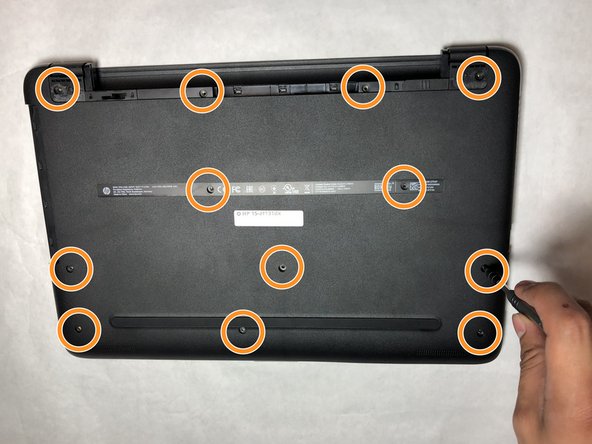
Снимите две резиновые ножки, отклеив их.
Выкрутите двенадцать винтов с крестообразной головкой 8,8 мм, используя отвертку Phillips #0.
Шаг 6

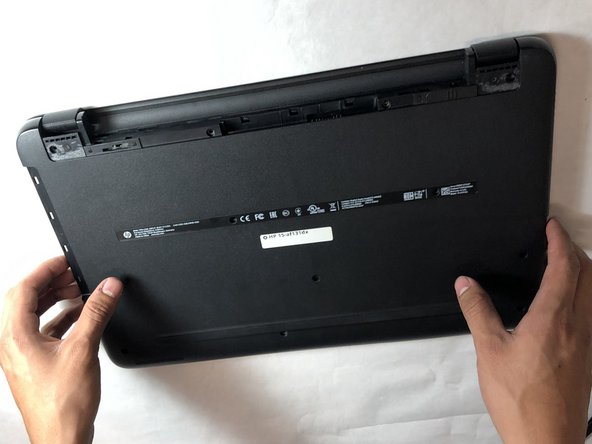

Снимите нижнюю часть пластикового корпуса с помощью синего инструмента для вскрытия пластика.
Печатная плата кнопки трекпада находится в красной коробке.
Шаг 7

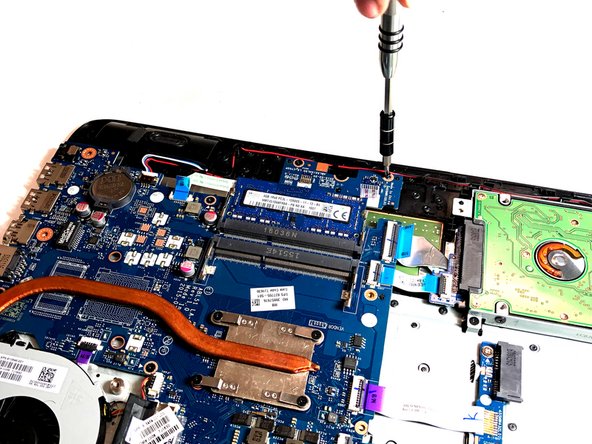
Выкрутите два винта с головкой Phillips диаметром 3,3 мм, которые крепят печатную плату трекпада к верхней крышке.
Шаг 8

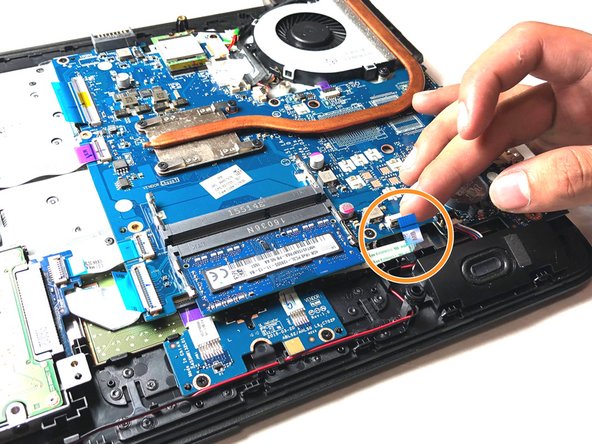
Поднимите пластиковый кронштейн фиксатора проводов.
Потяните за синий выступ, чтобы извлечь провод, используя инструмент пинцет, и убедитесь, что он не поврежден.
Шаг 9

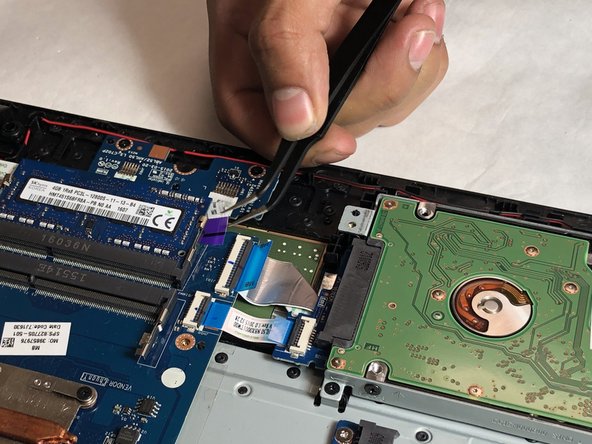
Поднимите второй пластиковый кронштейн для фиксации провода.
Потяните за фиолетовый выступ, используя пинцет, чтобы удалить провод.
Шаг 10

Поднимите и извлеките печатную плату кнопки трекпада.
