
Введение
Чтобы заменить печатающую головку, мы откроем крышку, отсоединим печатающую головку и снимем фиксирующую пружину.
Шаг 1 Откройте крышку


Освободите боковые защелки.
Извлеките носитель
Примечание: Вы можете повернуть светло-голубую шестеренку, чтобы заставить рычаги шпинделя остаться в стороне, тогда вам не придется их держать.
Шаг 2 Снимите пластиковую защиту.


Ослабьте захваченный крестообразный винт, чтобы снять защиту.
Закройте крышку и сдвиньте кожух к задней части принтера, чтобы освободить его.
Шаг 3 Снимите верхнюю крышку крышки.

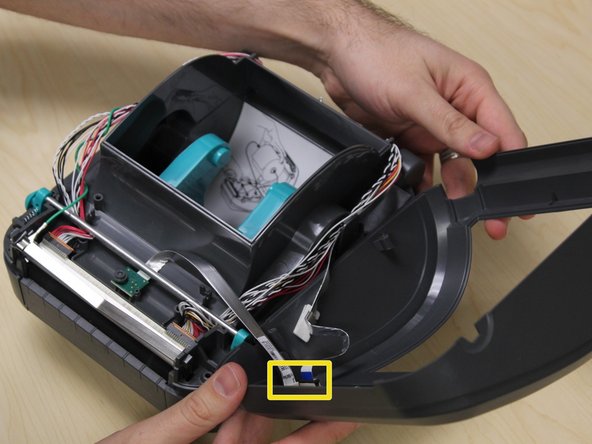
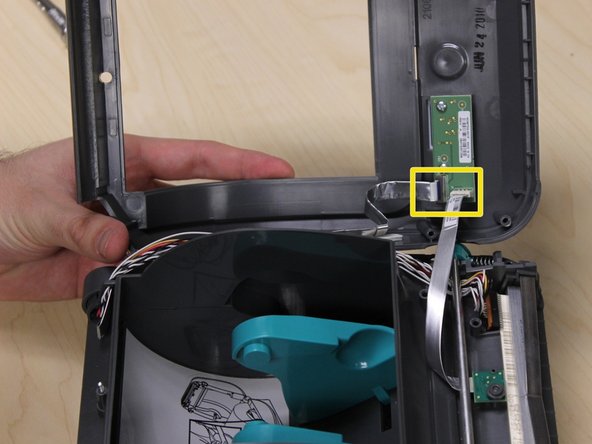
Выкрутите 5 крестообразных винтов.
Выкрутите винт с углублением под крестовину. Возможно, для извлечения этого винта не удастся использовать драйвер.
Аккуратно отсоедините два ленточных кабеля, прикрепленных к нижней стороне крышки.
Обратите внимание, в каком направлении направлены контакты ленточных кабелей при сборке.
Если ленточный кабель, проходящий по боковой поверхности принтера, имеет достаточную слабину, отсоединять его не нужно. Крышка может лежать рядом с принтером.
Шаг 4 Извлеките кабель заземления

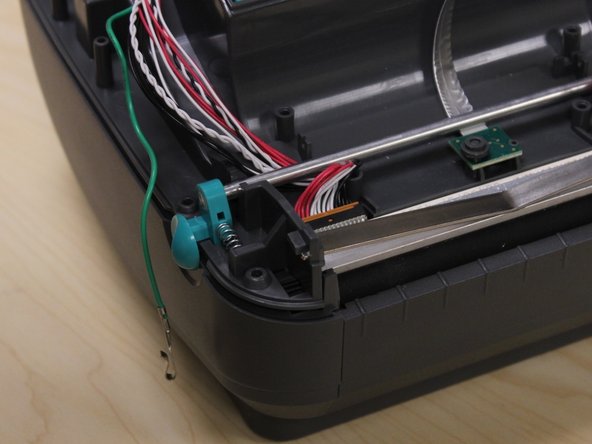
Сдвиньте крючок кабеля заземления в сторону передней части принтера, чтобы освободить его от фиксирующей пружины.
Отведите кабель заземления от печатающей головки и защелок крышки.
Шаг 5 Освободите фиксирующую пружину.

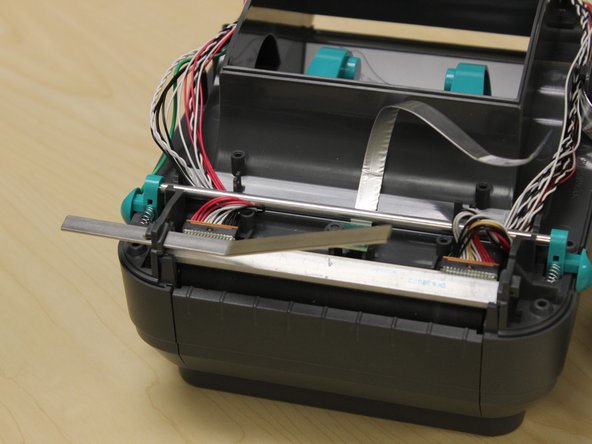
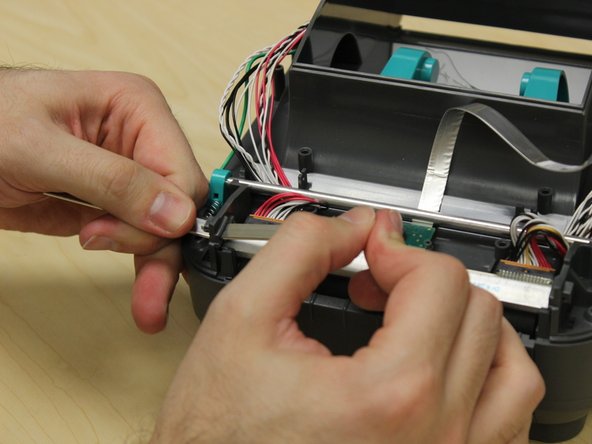
Надавите на фиксирующую пружину в направлении вниз.
С помощью пробки освободите пластиковый выступ, удерживающий фиксирующую пружину.
Как только край фиксирующей пружины выйдет из пластикового выступа, вы можете выдвинуть фиксирующую пружину из принтера.
Стопорную пружину можно извлечь только с одной стороны принтера.
Чтобы освободить пластиковый выступ, удерживающий фиксирующую пружину на месте, требуется приложить определенную силу и координацию. Можно повредить пластиковый выступ.
Шаг 6 Ослабьте печатающую головку

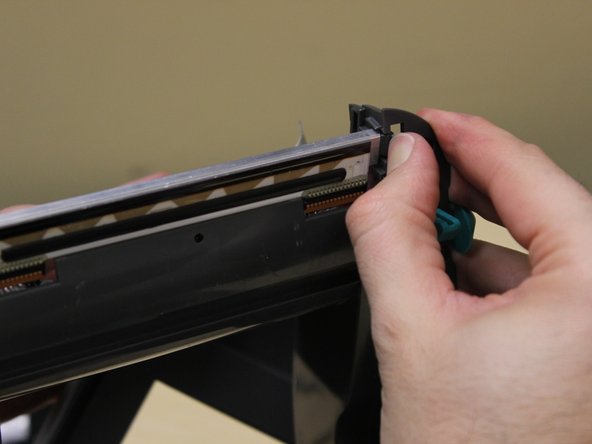
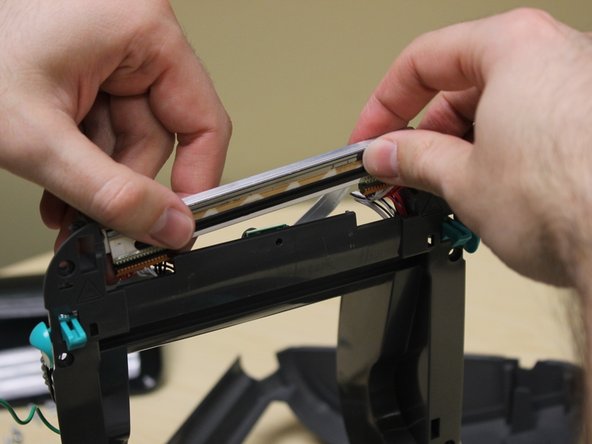
Нажмите на пластиковый выступ, удерживающий печатающую головку на месте.
Как только край печатающей головки окажется за пределами пластикового выступа, вы можете отвести ее от крышки, чтобы освободить пространство.
Шаг 7 Отсоедините печатающую головку.

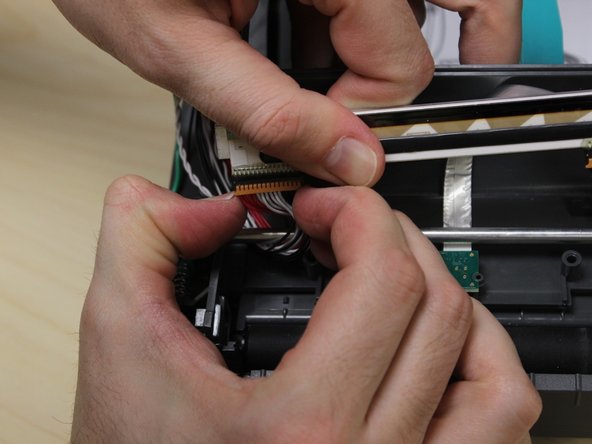

Аккуратно отсоедините два кабеля на каждом конце печатающей головки.
Во время этого шага может оказаться полезным, чтобы крышка была закрыта и защелкнута.
