
Введение
Панель управления принтера Hewlett Packard Deskjet 3000 j310a содержит все элементы управления пользовательским интерфейсом и имеет прикрепленный лоток для запасной чистой бумаги. Замена панели восстановит работу пользовательского интерфейса (UI) и лотка для бумаги. Если ни то, ни другое не является проблемой, то ремонт, скорее всего, выполняется из эстетических соображений, например, из-за трещины на панели.
Шаг 1 Отсоедините принтер

Начните разборку принтера с отключения от всех источников питания и компьютеров. Держите шнуры отдельно и дайте принтеру остыть в течение 5 минут.
Шаг 2 Снимите нижнюю крышку

Переверните принтер вверх дном и найдите крышку с левой стороны. Она имеет прямоугольную форму и крепится двумя винтами. Открутите эти винты и снимите крышку.
Шаг 3 Освободите выходной лоток для бумаги

Чтобы освободить лоток из принтера, его нужно вытащить вручную. Возьмитесь за лоток и нажмите на него с одной стороны принтера. Затем потяните от принтера в сторону другой стороны. Держите выходной лоток отдельно.
Шаг 4 Открутите крышку

Переверните принтер вверх дном. Найдите четыре винта, удерживающие крышку на месте. Они находятся по краям крышки.
Шаг 5

Открутите четыре винта, держа их отдельно. Переверните принтер обратно правой стороной вверх.
Шаг 6 Снимите верхнюю часть

Положите пальцы на край красной крышки. Потяните вверх, чтобы освободить верхнюю часть, двигаясь вокруг принтера. Следите за тем, чтобы она не упала на место.
Шаг 7 Отсоедините крышку


Когда верхняя часть будет освобождена, между принтером и крышкой останется соединительный провод. Этот провод шириной около одного дюйма и белого цвета расположен под кнопками.
Шаг 8

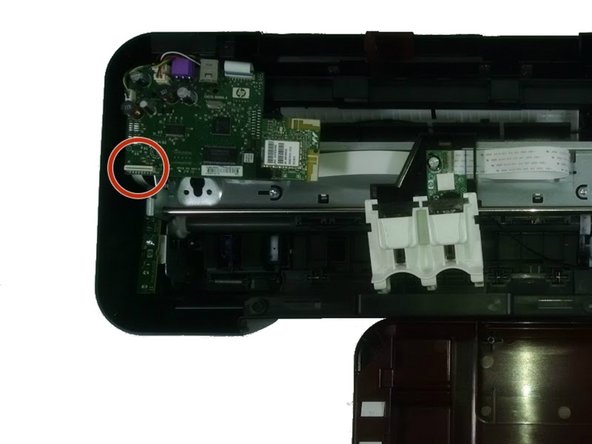
Отсоедините провод от принтера, потянув за синий герметичный конец из белого держателя.
Шаг 9 Панель управления

Теперь, когда верхняя крышка снята с корпуса принтера, вам нужно отделить панель управления от бордовой панели.
Шаг 10

Панель управления соединена с бордовой панелью четырьмя пластиковыми крючками (два из них видны на рисунке, а два других — напротив них). С помощью инструмента для открывания пластика выведите каждый крючок из зацепленного положения.
Шаг 11

Чтобы заменить панель управления, необходимо снять кнопку, плату кнопки и экран.
Шаг 12

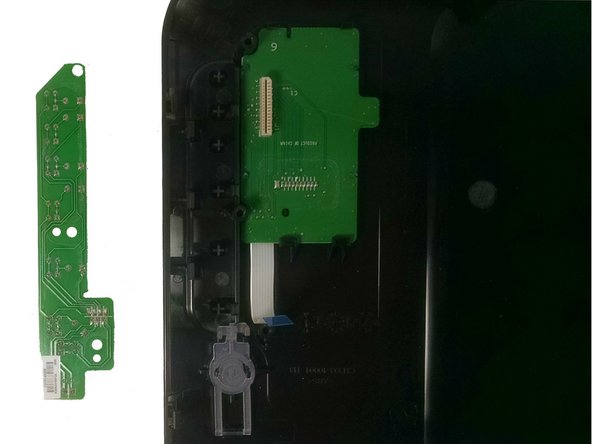
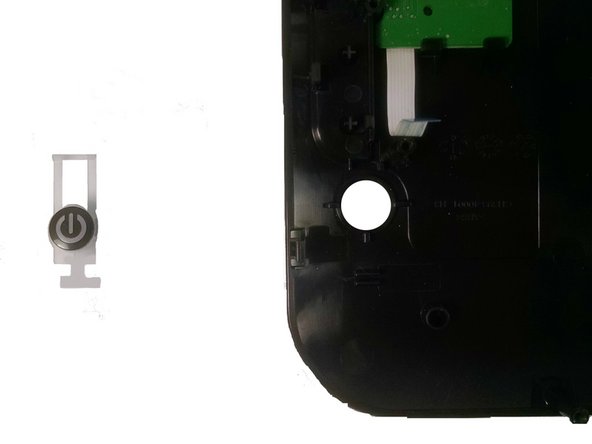
Открутите три винта, указанные на изображении. Отсоедините разъем от экрана, поднимите плату и снимите ее с панели. Вытащите кнопку.
Шаг 13

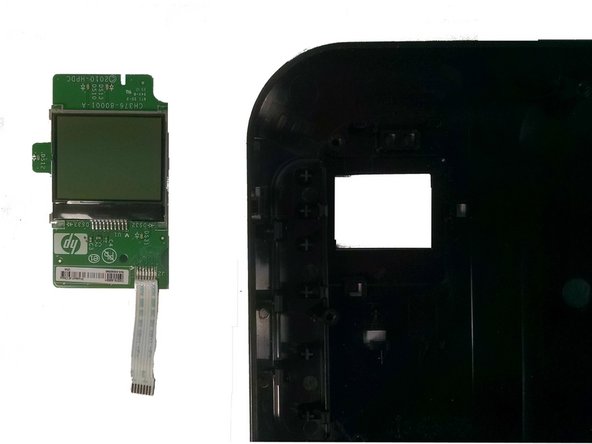
С помощью пластикового инструмента для открывания подденьте черные выступы и извлеките экран из панели управления.
