
Введение
В этом руководстве показано, как заменить панель ЖК-дисплея в Motorola Moto G 2022.
Примечание: Эта процедура предназначена для экрана без рамки (также известной как шасси). Если вы заменяете экран на оригинальный экран Motorola, предварительно установленный в новую рамку, следуйте этому руководству.
Прежде чем приступить к работе, загрузите приложение Rescue and Smart Assistant, чтобы создать резервную копию устройства и определить, связана ли проблема с программным или аппаратным обеспечением.
В целях безопасности перед разборкой устройства разрядите аккумулятор ниже 25 %. Это снизит риск возгорания, если батарея будет случайно повреждена во время ремонта. Если батарея вздулась, примите соответствующие меры предосторожности.
Шаг 1 Извлеките лоток для SIM-карты


Вставьте инструмент для извлечения SIM-карты или распрямленную скрепку в отверстие рядом с лотком SIM-карты.
Сильно нажмите, чтобы извлечь лоток.
Шаг 2 Извлеките лоток для SIM-карты

Извлеките лоток для SIM-карты из телефона.
При установке SIM-карты в лоток убедитесь, что она находится в правильной ориентации.
Шаг 3 Информация о снятии задней крышки


Разрядите аккумулятор до 25 % или менее и полностью выключите телефон перед началом работы.
Обратите внимание на следующие швы по краям телефона:
Шов экрана: Этот шов отделяет панель дисплея от рамки. Не поддевайте этот шов.
Шов ободка: Здесь пластиковая задняя крышка соединяется с остальной частью телефона. Она держится на месте с помощью пластиковых зажимов. Именно здесь нужно поддевать.
Шаг 4 Вставьте открывающий инструмент


Вставьте инструмент для открывания в шов ободка на полпути между правым нижним углом телефона и кнопкой питания.
Вставьте открывающий инструмент в образовавшуюся щель.
Шаг 5 Освободите правые зажимы


Сдвиньте открывающий инструмент к правому нижнему углу задней крышки и освободите зажимы.
При освобождении каждого зажима вы услышите и почувствуете хлопок.
Не подносите открывающую кирку к кнопкам питания или громкости.
Шаг 6 Освободите нижние зажимы


Продолжайте двигать медиатором по направлению к левому нижнему углу, чтобы отстегнуть нижний край задней крышки.
Шаг 7 Освободите левые зажимы


Сдвиньте медиатор к верхнему левому углу, чтобы отстегнуть левую сторону задней крышки.
Шаг 8 Освободите верхние зажимы


Проведите медиатором по верхнему левому углу и вдоль верхнего края, чтобы освободить зажимы.
Шаг 9


Проведите медиатором по правому верхнему углу, чтобы освободить последние зажимы, фиксирующие заднюю крышку.
Остановитесь, не дойдя до кнопок регулировки громкости. Ваш медиатор может повредить их кабели.
Шаг 10 Снимите заднюю крышку


Не пытайтесь снять заднюю крышку до конца, так как она все еще соединена с рамкой кабелем кнопки питания.
Повернув слот для SIM-карты лицом к себе, откиньте заднюю крышку в сторону, как будто открываете книгу.
Положите крышку параллельно рамке.
Не крутите экран и не отодвигайте его слишком далеко от рамки, чтобы не повредить кабель кнопки питания.
Шаг 11 Извлеките кнопку питания


Небольшой резиновый рычаг соединяет кнопку питания с ее углублением. Будьте осторожны, чтобы не повредить этот элемент.
Пинцетом или пальцами отцепите резиновый рычаг кнопки питания от углубления и извлеките ее.
Шаг 12 Осталась только задняя крышка

Теперь у вас осталась задняя крышка.
Это хороший момент для проверки телефона перед его герметизацией. Следуйте этому руководству, чтобы выполнить проверку оборудования. Не забудьте полностью выключить телефон, прежде чем продолжать работу.
Шаг 13 Открепите кронштейн кабеля кнопки питания


С помощью отвертки PH00 выкрутите два винта длиной 3,9 мм, крепящих кронштейн кабеля кнопки питания.
Шаг 14 Снимите кронштейн кабеля кнопки питания

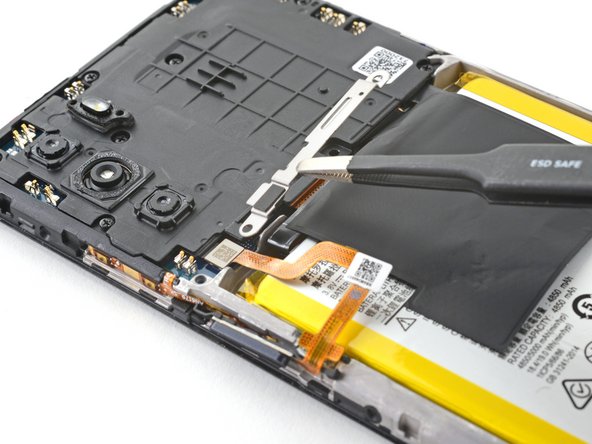
Пальцами или пинцетом с тупым кончиком захватите и снимите кронштейн с кабеля кнопки питания.
Шаг 15 Отсоедините кнопку питания


Подденьте и отсоедините нажимной разъем кнопки питания с помощью заостренного конца шила.
Шаг 16 Извлеките кнопку питания


Возьмитесь за кнопку питания и извлеките ее.
Если вы используете пинцет, следите за тем, чтобы не проколоть батарею — из проколотой батареи могут вытечь опасные химические вещества или возникнуть пожар.
Шаг 17 Снимите крышку материнской платы


С помощью крестовой отвертки открутите восемь винтов длиной 3,9 мм, крепящих крышку материнской платы.
Шаг 18 Подденьте крышку материнской платы


Вставьте медиатор между левым нижним углом крышки и материнской платой.
Подденьте крышку, чтобы освободить небольшие зажимы, крепящие ее к рамке.
Не нажимайте на батарею. Используйте выступы на раме для рычага.
Продвигайтесь по периметру, чтобы освободить крышку, если она кажется застрявшей.
Шаг 19 Снимите крышку материнской платы


Подцепите и снимите крышку материнской платы с телефона.
Если вы используете пинцет, следите за тем, чтобы не проколоть батарею — из проколотой батареи могут вытечь опасные химические вещества или возникнуть пожар.
Шаг 20 Отсоедините аккумулятор


Заостренным концом пассатижей подденьте и отсоедините пресс-разъем аккумулятора.
Чтобы заново прикрепить пресс-разъемы, подобные этому, аккуратно выровняйте и надавите на одну сторону до щелчка, затем повторите с другой стороны. Не нажимайте на середину. Если разъем будет неправильно выровнен, контакты могут погнуться, что приведет к необратимым повреждениям.
Шаг 21 Размягчите клей с помощью тепла

Нагрейте iOpener и приложите его к левому краю экрана примерно на две минуты.
Можно также использовать фен, тепловой пистолет или горячую пластину, но будьте осторожны и не перегревайте телефон — дисплей и внутренняя батарея могут повредиться от высокой температуры.
Шаг 22 Размягчите клей с помощью изопропилового спирта

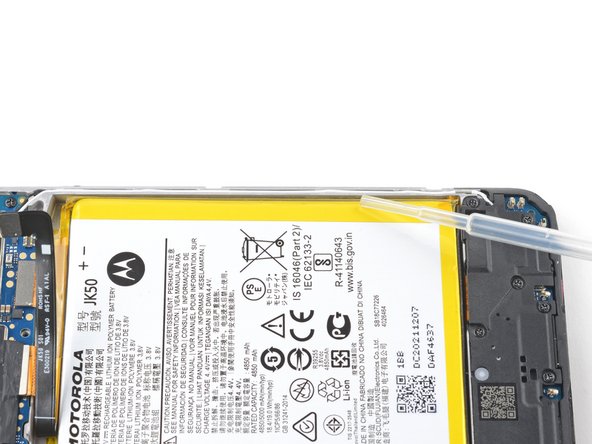
Кроме того, вы можете использовать высококонцентрированный изопропиловый спирт (более 90%), чтобы еще больше ослабить клей, крепящий батарею.
Нанесите изопропиловый спирт в зазоры между боковыми сторонами батареи и рамой.
Шаг 23 Подденьте аккумулятор

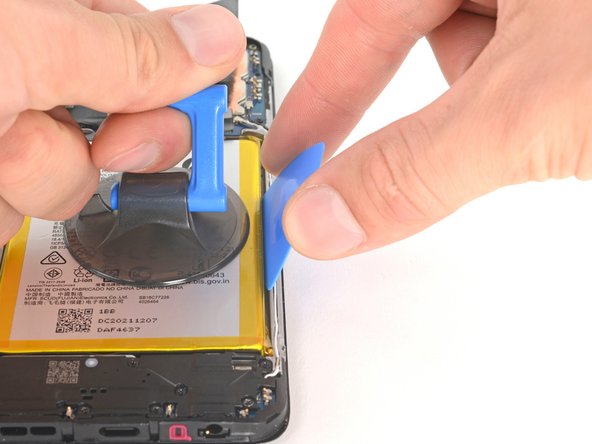
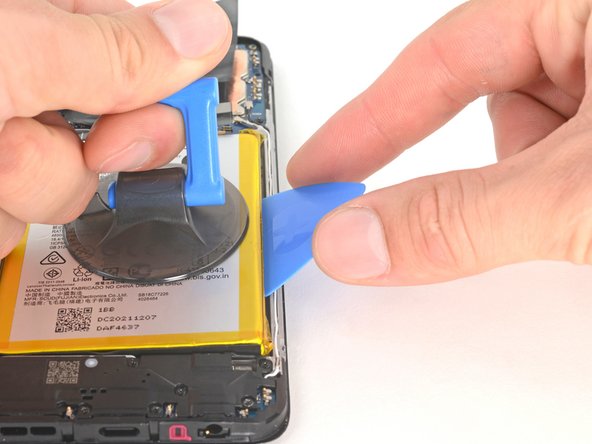
Приложите присоску к батарее, как можно ближе к центру правого края.
Вставьте шило между правым краем батареи и рамой.
Потяните за присоску и вытолкните аккумулятор вверх.
Не прилагайте чрезмерных усилий к батарее. Медленное, последовательное давление — это все, что требуется для освобождения батареи от рамы.
Если первая подцепка не обеспечивает достаточного усилия, используйте две подцепки, расположенные рядом, как показано ниже.
Нанесите еще изопропилового спирта, если батарея застряла.
Шаг 24 Извлеките батарею

Поднимите батарею из углубления и извлеките ее.
Не устанавливайте поврежденную или деформированную батарею, так как это может представлять потенциальную угрозу безопасности.
Используйте это руководство для установки батареи с помощью клея, вырезанного на заказ, или используйте это руководство для установки батареи с помощью клейкого листа.
Шаг 25 Удалите поролоновую полоску

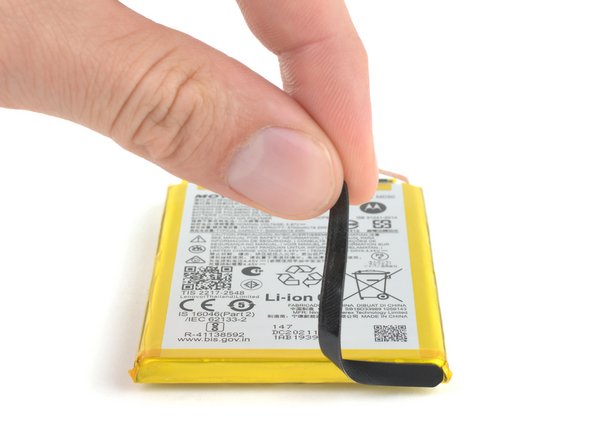
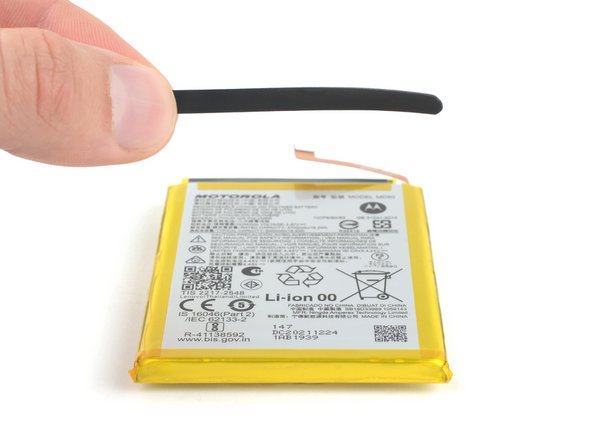
Отклейте и снимите поролоновую полоску с нижней части батареи.
Наклейте поролоновую полоску на новый аккумулятор.
Шаг 26 Снимите графитовую пленку


Пинцетом подцепите и отделите графитовую пленку от пресс-разъема кабеля дисплея.
Шаг 27 Отсоедините дисплей


Заостренным концом шила подденьте и отсоедините пресс-разъем кабеля дисплея.
Шаг 28 Размягчите клей кабеля дисплея

Нагрейте iOpener и приложите его к кабелю дисплея на две минуты.
iOpener может прилипнуть к остаткам, оставшимся от батареи. Чтобы избежать этого, очистите окружающую поверхность.
Можно также использовать фен, тепловой пистолет или горячую пластину, но будьте осторожны, не перегрейте телефон — дисплей может повредиться от высокой температуры.
Шаг 29 Ослабьте кабель дисплея


Возьмитесь за ленточный кабель дисплея возле разъема.
Потяните кабель в сторону нижней части телефона, пока он полностью не отделится от рамки.
Шаг 30 Установите на место заднюю крышку


При выполнении остальных шагов есть риск повредить открытые детали, такие как материнская плата и камеры. Временная установка задней крышки защищает эти детали от повреждений.
Поместите заднюю крышку на рамку телефона
Нажмите по периметру, чтобы защелкнуть зажимы, фиксирующие крышку.
При сборке обратитесь к шагам с 4 по 9, чтобы снять заднюю крышку и продолжить сборку.
Шаг 31 Нагрейте верхний край

Нагрейте iOpener и приложите его к верхней части экрана на две минуты.
Можно также использовать фен, тепловой пистолет или горячую пластину, но будьте осторожны, не перегрейте телефон — дисплей может повредиться от высокой температуры.
Шаг 32 Вставьте медиатор


Приложите присоску к экрану как можно ближе к центру верхнего края.
Вставьте медиатор вертикально в неглубокий вырез в верхней части стекла, как можно дальше вправо.
Шаг 33 Отделите верхний клей


Потяните за присоску с сильным и постоянным усилием.
Поверните медиатор под углом около 30 градусов, плотно сдвиньте его к правому углу дисплея и отделите клей.
Этот шаг требует значительного усилия. Держите медиатор надежно, чтобы не сломать его и не выскользнуть из дисплея.
Следите за углом наклона резца. Если он круче 30 градусов, он может соскользнуть и отделить ободок от рамки.
Если вам не удается отделить клей, приложите больше тепла и повторите процесс.
Шаг 34 Разделите клей


Не вставляйте медиатор глубже, чем на 2 мм, так как вы можете снять ламинацию с панели дисплея.
Сдвиньте открывающийся медиатор к правому нижнему углу, чтобы отделить клей с правого края.
Шаг 35


Не вставляйте медиатор глубже, чем на 2 мм, так как вы можете снять ламинацию с панели дисплея.
Сдвиньте открывающийся медиатор к левому нижнему углу, чтобы отделить клей с нижнего края.
Шаг 36


Проведите резцом вдоль левого края, чтобы полностью отделить панель дисплея от рамки.
Шаг 37 Снимите панель дисплея


Возьмитесь за нижнюю часть панели дисплея и потяните ее вниз и в сторону от рамки, не забыв продеть кабель дисплея в его гнездо.
Как только кабель дисплея освободится, снимите панель с рамы.
