
Введение
Если у вашего Lenovo ThinkPad X1 Carbon 4-го поколения (20FB002LUS) возникли проблемы с подключением к Интернету, воспользуйтесь этим руководством, чтобы узнать, как восстановить подключение к Интернету.
Карты беспроводной локальной сети — это основная причина, по которой вы можете подключаться к Интернету. Эта небольшая карта подключается к антеннам, которые пронизывают ноутбук и улавливают сигнал в локальной сети (LAN).
Если вы уронили ноутбук или его сильно трясли, есть вероятность, что антенны, прикрепленные к карте LAN, отсоединились, что препятствует беспроводному подключению.
Прежде чем приступать к выполнению данного руководства, рекомендуем ознакомиться со страницей «Lenovo ThinkPad X1 Carbon 4th Gen Troubleshooting Page», где подробно описано, как исправить подключение к Интернету программными средствами, прежде чем переходить к аппаратному ремонту.
Прежде чем приступить к выполнению этого руководства, убедитесь, что ноутбук полностью выключен, и отсоедините все внешние источники питания.
Шаг 1 Нижняя панель


Открутите девять невыпадающих винтов на нижней крышке ноутбука с помощью крестообразной отвертки №1.
Винты не полностью выходят из задней крышки, поэтому нет необходимости в управлении винтами.
По краям есть несколько маленьких клипс, которые нужно поддеть, чтобы освободить их. Для этого может пригодиться отверточная кирка.
Шаг 2

Поднимите заднюю крышку вверх и снимите ее с компьютера.
Шаг 3 Карта беспроводной локальной сети


Снимите защитную пленку слева от блока вентиляторов.
Шаг 4


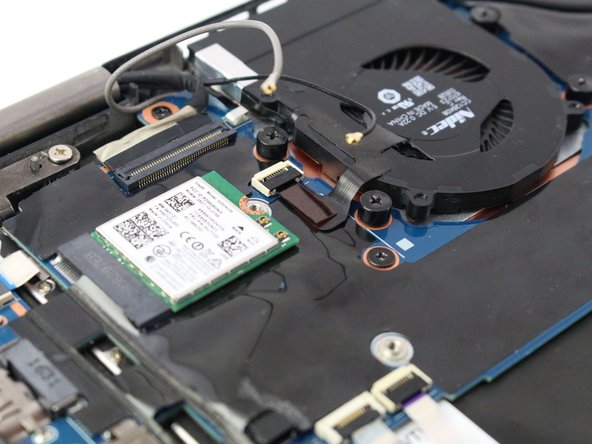
Осторожно отсоедините серый и черный антенные разъемы на зеленой карте беспроводной локальной сети, поддев антенны инструментом для открывания.
Шаг 5

Выкрутите 2,5 мм винт, удерживающий карту на месте, с помощью крестовой отвертки №1.
Шаг 6

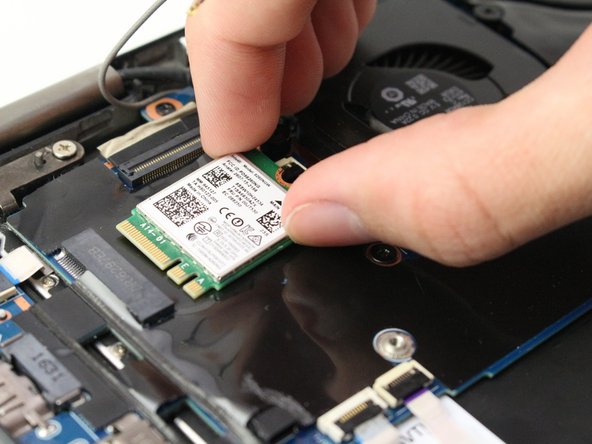
Осторожно выньте беспроводную карту из слота, потянув ее вправо.
