
Введение
На левой трети дисплея появились полосы, которые то появлялись, то исчезали при нажатии на различные части ноутбука. После вскрытия ноутбука стало ясно, что виновата ЖК-панель. Я заменил ее.
Шаг 1 Снимите сервисный порт и жесткий диск


Открутите один винт, чтобы получить доступ к сервисному порту.
Извлеките жесткий диск и маленький кабель, соединяющий жесткий диск с материнской платой.
Шаг 2 Открутите множество винтов и снимите базовый корпус


Снимите две резиновые ножки на передней панели.
Открутите восемь винтов. В руководстве указано семь, но в моем ноутбуке был еще один винт, спрятанный под наклейкой на нижней стороне.
Выкрутите семь винтов 1,6×2 из батарейного отсека.
Выкрутите три винта 2,5×3 из области HD.
Открутите два винта: Один рядом с маленькой резервной батареей, другой — из левой части сервисного отсека.
Теперь можно снять базовый корпус.
Шаг 3 Отсоедините три кабеля от блока дисплея

Отсоедините черный и белый кабели антенны WLAN. Расположение этих двух кабелей отмечено на печатной плате антенны. Затем извлеките оба кабеля из зажимов.
Отсоедините кабель дисплея и извлеките его из зажимов.
Отсоедините кабель от камеры и извлеките его из всех зажимов.
Шаг 4 Открутите винты петель дисплея


Нам необходимо извлечь ЖК-панель из корпуса. Иначе мы не сможем правильно открыть крышку дисплея и извлечь ЖК-дисплей.
Сначала выкрутите два винта 2,5×4 из левой петли.
Затем выкрутите один винт 2,5×6 и один винт 2,5×4 из правого шарнира.
Теперь вы можете отсоединить блок ЖК-дисплея от остальной части корпуса. К ЖК-дисплею по-прежнему должны быть подсоединены четыре кабеля: Два провода антенны WLAN (черный, белый), кабель дисплея и кабель веб-камеры.
Шаг 5 Снимите рамку дисплея

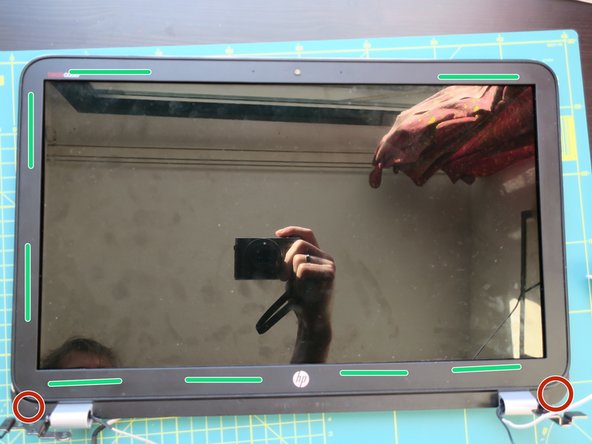
Под пластиком ободка находятся два скрытых винта: Один находится в левом нижнем углу, другой — в правом нижнем углу. Немного отогните пластик вверх и выкрутите эти винты.
Сама рамка снимается довольно легко, как только вы отсоедините ее от нижней части в одной точке. Проделайте путь вокруг дисплея.
Ободок приклеен к дисплею с помощью двустороннего скотча. Будьте осторожны, приподнимая пластик. При повторной сборке крышки наклейте на эти места новый двусторонний скотч.
Шаг 6 Снятие панели дисплея


Выкрутите четыре винта, которыми ЖК-панель крепится к крышке дисплея.
Кабель ЖК-дисплея проходит через одну петлю. Открутите два винта, вытащите ЖК-кабель и установите на место петлю и винты. Так они не потеряются, у вас и так достаточно винтов, чтобы о них заботиться.
Наконец, панель дисплея свободна.
Шаг 7 Диагностика и заказ нового ЖК-дисплея


Причиной мерцания являются эти провода, которые прикреплены к маленькой печатной плате. Печатная плата принимает LVDS-сигналы и демультиплексирует их в линии 1900×1000 (или около того), которые управляют дисплеем. Под зоной «не трогать» находятся три таких соединения. Одно из них, похоже, неисправно, поэтому одна треть дисплея сломана.
Мой дисплей имеет маркировку 720557-001. Это соответствует номеру запчасти No Touch, Full HD в руководстве, ссылку на которое я разместил на первой странице этого руководства. Я заказал свой дисплей у продавца ebay в Великобритании за 85 евро с учетом доставки. Компания называется REQUIRE-IT, доставили быстро, дисплей работает.
Шаг 8 Замена ЖК-дисплея, быстрый тест, сборка

После доставки нового дисплея отсоедините LVDS-провод от старого дисплея и подключите его к новому. Кабель дисплея закреплен наклейкой. Перенесите эту наклейку со старой панели на новую.
Проведите быстрый тест на исправность. Вам нужно только подключить LVDS-кабель и провод питания, а затем включить ноутбук.
Если все работает, снова соберите ноутбук.
