
Введение
Используйте это руководство для обновления или замены оптического привода.
Шаг 1 Дверца доступа


Открутите два невыпадающих винта Phillips, крепящих дверцу доступа к iMac.
Снимите дверцу доступа с iMac.
Перед началом ремонта отключите компьютер от сети, нажмите и удерживайте выключатель питания в течение 20-30 секунд, чтобы разрядить внутренние конденсаторы.
Шаг 2 Передняя панель

Открутите следующие четыре винта:
Три 6 мм T8 Torx.
Один 8 мм T8 Torx.
Шаг 3


Переверните iMac и положите его стороной вниз на ровную поверхность.
Чтобы снять переднюю панель с iMac, одновременно:
Большими пальцами надавите на рычаги оперативной памяти и удерживайте iMac.
Указательными пальцами потяните на себя небольшой выступ на передней панели.
Указательными пальцами потяните переднюю панель вверх.
Когда небольшой мостик материала освободится от кронштейнов оперативной памяти, поднимите переднюю панель за нижний край настолько, чтобы освободить нижний край заднего корпуса.
Шаг 4


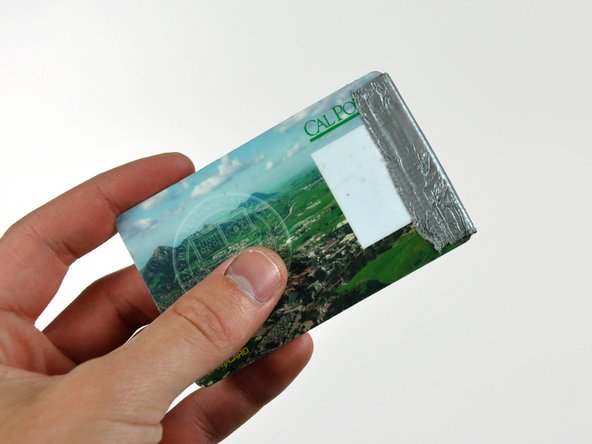
Переориентируйте iMac так, чтобы он сидел на подставке вертикально.
Вставьте пластиковую карту в угол вентиляционного отверстия в верхней части заднего корпуса.
Нажмите на карточку в направлении верхней части iMac, чтобы освободить защелку передней панели.
Потяните переднюю панель в сторону от заднего корпуса.
Повторите этот процесс для другой стороны передней панели.
Может потребоваться наклеить несколько слоев клейкой ленты на верхнюю часть карты доступа, чтобы помочь освободить защелки.
Если ободок не поддается, попробуйте прижать нижний край обратно к заднему корпусу и повторите процесс открытия.
Шаг 5

Положите iMac на стол боковой стороной вниз.
Поднимите переднюю панель за нижний край и поверните ее в сторону от остальной части iMac, не обращая внимания на кронштейны оперативной памяти, которые могут зацепиться.
Положите переднюю панель над остальными частями iMac.
Шаг 6

При необходимости удалите кусок каптонной ленты (можно выбросить), которой обмотаны кабели микрофона и камеры.
Шаг 7

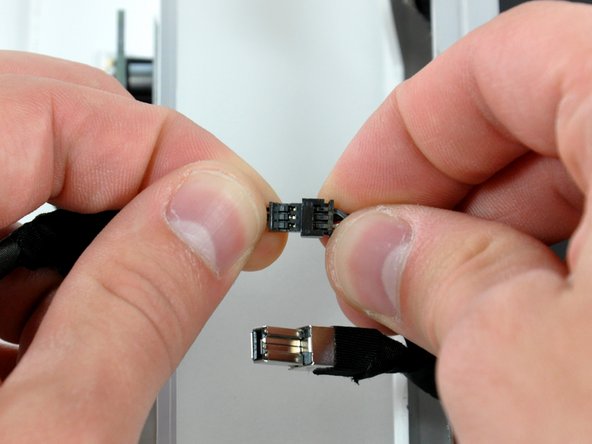
Отсоедините кабели камеры и микрофона.
Шаг 8 Дисплей

Отклейте нижний EMI-экран от заднего корпуса.
Отклеивать экран нужно только с трех сторон. Оставьте его прикрепленным к дисплею.
Мы нашли полезным приклеить экран EMI к дисплею, чтобы он не мешал.
Шаг 9


Выкрутите два винта T6 Torx диаметром 4,8 мм, крепящих кабель данных дисплея к логической плате.
Возьмите разъем кабеля данных дисплея за черный выступ и потяните его прямо вверх с логической платы.
Шаг 10

Кабель инвертора на 24-дюймовом iMac отходит влево.
Вытащите разъем кабеля инвертора прямо вверх из гнезда на логической плате.
Шаг 11

Отклейте алюминиевую ленту EMI с двух вертикальных краев дисплея.
Во время сборки полезно использовать несколько небольших полосок ленты, чтобы не мешать экранированию электромагнитных помех вдоль левого и правого краев дисплея, прежде чем опускать дисплей в задний корпус iMac.
Шаг 12


Дайте экрану EMI свисать вниз с дисплея.
Выкрутите четыре винта T10 Torx диаметром 8 мм и толщиной головки 2 мм с крупной резьбой, которыми дисплей крепится к заднему корпусу.
Эти винты утоплены, поэтому для их извлечения необходима тонкая отвертка. Драйверы-биты, как правило, слишком коротки для такого применения.
Настоятельно рекомендуется использовать намагниченную отвертку, чтобы винты не попали в iMac.
Шаг 13

Поднимите дисплей за нижний край и потяните его на себя, чтобы отклеить экран EMI, прикрепленный к его верхнему краю.
Не забывайте о кабелях, которые могут зацепиться во время снятия.
Шаг 14 Оптический привод

Выкрутите два 7-миллиметровых винта T10 Torx, крепящих клипсу оптического привода к логической плате.
Шаг 15

Снимите зажим оптического привода.
Шаг 16

Вытащите разъем кабеля термодатчика оптического привода из гнезда на логической плате.
Шаг 17

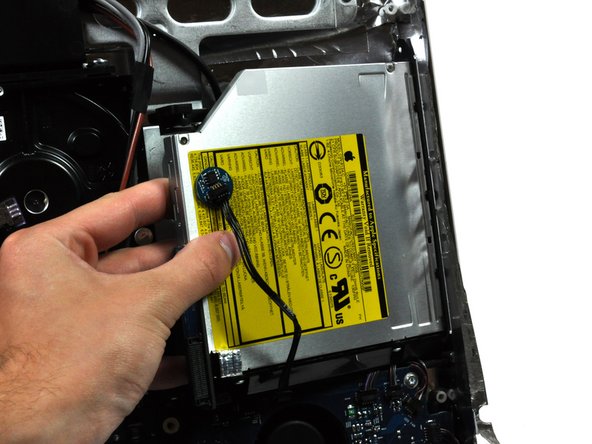
Сожмите два ушка кронштейна оптического привода, потянув привод на себя.
Может оказаться полезным прижать логическую плату рядом с разъемом оптического привода, когда вы тянете привод на себя, чтобы избежать поднятия обоих компонентов вместе.
Потяните оптический привод в сторону от задней панели и извлеките его из iMac.
Шаг 18 Оптический привод

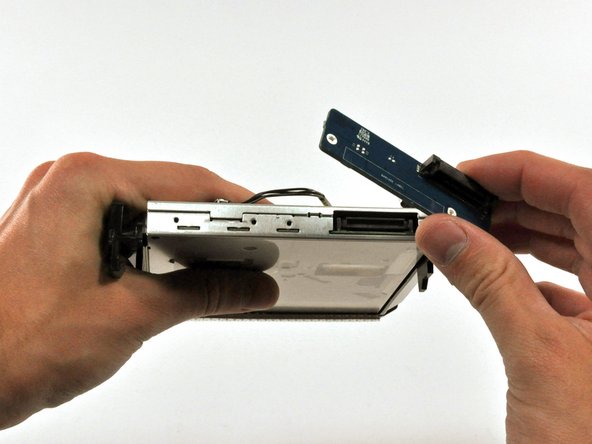
Выкрутите два винта T6 Torx, крепящих плату разъемов к оптическому приводу.
Потяните плату разъемов в сторону от оптического привода.
Шаг 19

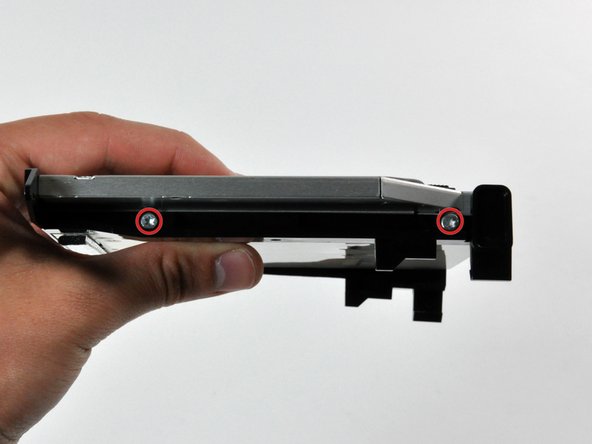
Выкрутите два винта T10 Torx с каждой стороны оптического привода (всего четыре винта).
Шаг 20

С помощью плоского конца лопатки снимите прокладку EMI с нижней стороны оптического привода.
Не забудьте перенести ее на новый привод.
Шаг 21

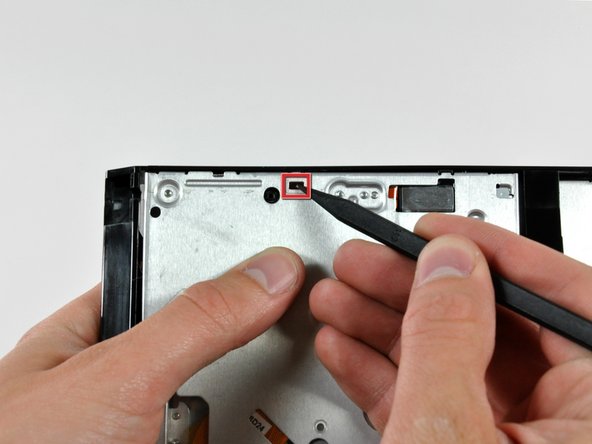
Острым концом шила вытолкните выступы кронштейна оптического привода из своих пазов на нижней части оптического привода.
Шаг 22

Острым концом шила вытолкните выступ кронштейна оптического привода из своего гнезда на боковой стороне оптического привода.
Шаг 23

Выдвиньте выступы кронштейна оптического привода из своих пазов в верхней части оптического привода.
Шаг 24

Вытащите оптический привод из кронштейна, обращая внимание на выступы, которые могут остаться в пазах.
Шаг 25

С помощью плоского конца лопатки снимите прокладку EMI с верхней части оптического привода.
Не забудьте перенести ее на новый привод.
Шаг 26

Плоским концом пробки подденьте термодатчик оптического привода, чтобы снять клей, которым он прикреплен к верхней части оптического привода.
Не забудьте перенести ее на новый привод.
Если внутри оптического привода застрял диск или что-то еще, у нас есть руководство, как это исправить.
