No Image

Замена ЖК-дисплея Acer Iconia B1-A71

60 просмотров
17 декабря 2023

Введение

Видео предназначено для полной разборки планшета, но вы можете следовать шагам вплоть до разделения ЖК-дисплея.

Пожалуйста, подпишитесь на мой канал ツ

Шаг 1 Замена ЖК-дисплея Acer Iconia B1-A71

Acer Iconia B1-A71 LCD Display Replacement, Acer Iconia B1-A71 LCD Display Replacement: step 1, image 1 of 3Acer Iconia B1-A71 LCD Display Replacement, Acer Iconia B1-A71 LCD Display Replacement: step 1, image 2 of 3Acer Iconia B1-A71 LCD Display Replacement, Acer Iconia B1-A71 LCD Display Replacement: step 1, image 3 of 3

Выключите планшет.

Если вы не можете выключить его, используйте для этого кнопку перезагрузки.

С помощью кусачек и пластикового инструмента снимите заднюю крышку.

Если внутри находится карта памяти, не забудьте извлечь ее!

Шаг 2

Acer Iconia B1-A71 LCD Display Replacement: step 2, image 1 of 2Acer Iconia B1-A71 LCD Display Replacement: step 2, image 2 of 2

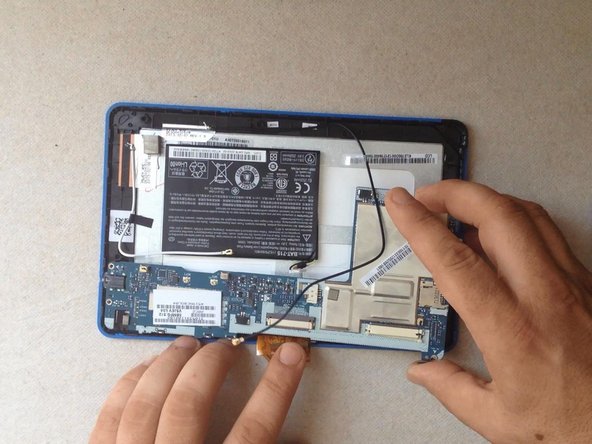
Сначала отсоедините аккумулятор.

Теперь отсоедините динамик и снимите заднюю крышку.

Снимите все скотч-ленты и отсоедините гибкий кабель сенсорного экрана…

гибкий кабель ЖК-дисплея,

микрофон,

и гибкие кабели антенн WiFi и Bluetooth.

Шаг 3

Acer Iconia B1-A71 LCD Display Replacement: step 3, image 1 of 3Acer Iconia B1-A71 LCD Display Replacement: step 3, image 2 of 3Acer Iconia B1-A71 LCD Display Replacement: step 3, image 3 of 3

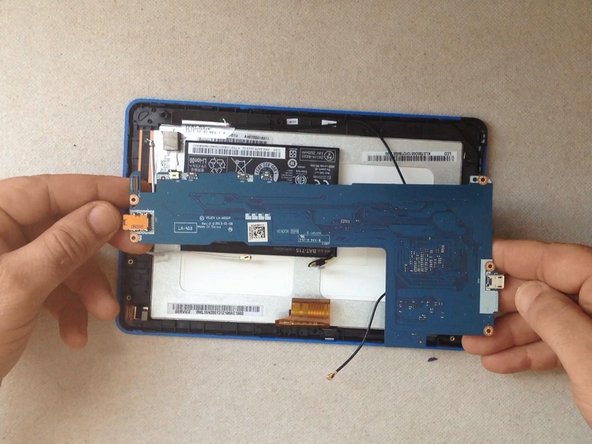
Открутите 5 винтов и снимите основную плату.

Шаг 4

Acer Iconia B1-A71 LCD Display Replacement: step 4, image 1 of 3Acer Iconia B1-A71 LCD Display Replacement: step 4, image 2 of 3Acer Iconia B1-A71 LCD Display Replacement: step 4, image 3 of 3

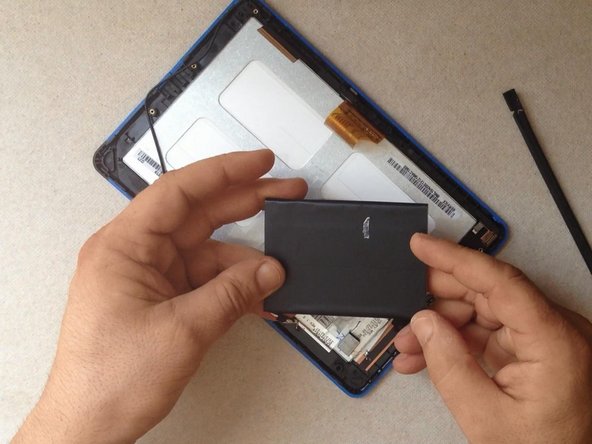
Батарея приклеена к металлическому экрану ЖК-дисплея с помощью двусторонней клейкой ленты.

Используйте пластиковые инструменты и аккуратно снимите ее.

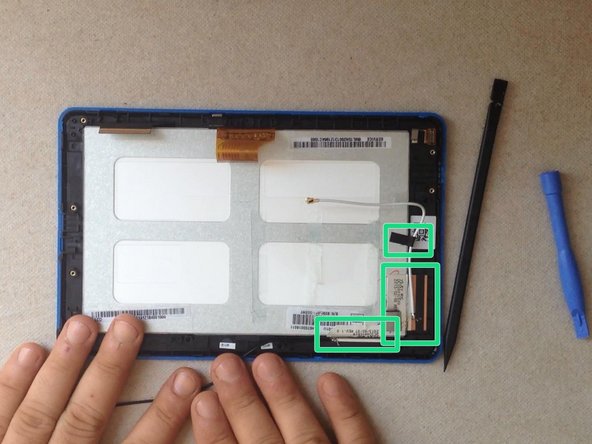
Снимите все ленты с металлического экрана ЖК-дисплея.

Шаг 5

Acer Iconia B1-A71 LCD Display Replacement: step 5, image 1 of 3Acer Iconia B1-A71 LCD Display Replacement: step 5, image 2 of 3Acer Iconia B1-A71 LCD Display Replacement: step 5, image 3 of 3

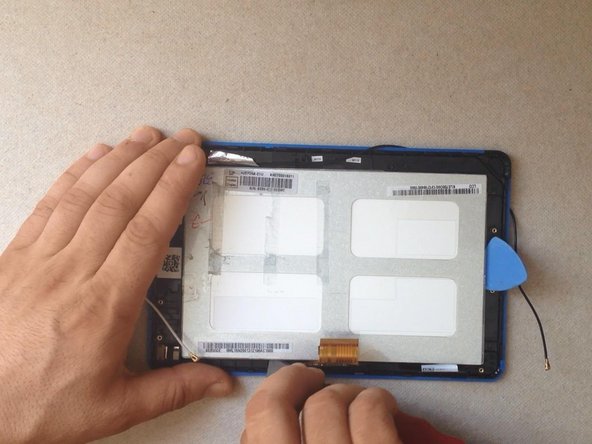
ЖК-дисплей удерживается металлической рамкой и несколькими зажимами на ней.

Используйте резак и пластиковый инструмент, чтобы отделить ЖК-дисплей.

Работать нужно медленно, чтобы не сломать дисплей.

Теперь установите новый ЖК-дисплей и соберите планшет.

.

Вы успешно справились с этой задачей?

Пожалуйста, подпишитесь на мой канал ツ

Комментировать
60 просмотров
Комментариев нет, будьте первым кто его оставит

Это интересно
No Image Гайды
0 комментариев
No Image Гайды
0 комментариев
No Image Гайды
0 комментариев