
Введение
С помощью этого руководства вы можете заменить планку (планки) оперативной памяти (RAM) в ноутбуке HP Pavilion 15-cc561st (номер изделия 1KU29UA).
Плата оперативной памяти используется ноутбуком для временного хранения инструкций и данных, и без этого компонента ноутбук работать не будет.
Если при включении компьютера индикатор блокировки клавиш трижды длинно мигнул, а затем два раза коротко мигнул, это означает, что возможен сбой в работе оперативной памяти. Воспользуйтесь этим руководством, чтобы восстановить или заменить модуль памяти.
Перед установкой новой памяти обновите BIOS до последней версии. Если не обновить BIOS до последней версии перед установкой новой памяти, это может привести к различным проблемам в системе. Последняя версия BIOS доступна на сайте HP. Загрузите и запустите файл и следуйте инструкциям на экране.
Если установлен только один модуль памяти, его следует установить в гнездо, расположенное ближе к центру компьютера.
Поддерживаемые конфигурации памяти см. на странице устройства.
Перед началом работы выключите ноутбук, отсоедините все внешние устройства и выньте вилку из розетки сетевого адаптера. Примите соответствующие меры предосторожности, если батарея вздулась.
Шаг 1 Нижняя крышка


Прежде чем приступить к снятию нижней крышки, выключите компьютер. Отключите все внешние устройства и выньте вилку из розетки сетевого адаптера. Переверните ноутбук вверх дном.
С помощью крестообразной отвертки № 0 открутите пять винтов на нижней крышке:
Два винта 5,6 мм.
Каждый из этих винтов находится под двумя резиновыми ножками на задней стороне ноутбука (рядом с петлями дисплея). Чтобы выкрутить винты, не нужно полностью снимать резиновые ножки; просто отделите верхнюю часть ножек, чтобы открыть винты.
Три винта диаметром 5,8 мм
На протяжении всего ремонта следите за размером и расположением каждого винта, чтобы не повредить устройство.
Шаг 2


Вставьте инструмент для открывания в пространство между петлями дисплея и нижней крышкой.
С силой надавите на инструмент для открывания вверх, чтобы отделить нижнюю крышку от этих областей.
Шаг 3


Вставьте инструмент для открывания и сильно надавите на него вверх вдоль заднего края.
Шаг 4


Снова используйте инструмент для открывания с левой и правой стороны.
Начните отжимать с участков, расположенных ближе к задней части ноутбука (возле петель дисплея), а затем переходите к участкам, расположенным ближе к передней части ноутбука (вдали от петель дисплея).
Немного подденьте левую сторону, затем подденьте правую сторону, а затем снова подденьте левую сторону. Работать с обеими сторонами таким постепенным способом проще, чем полностью отжимать одну сторону, прежде чем приступать к другой.
Шаг 5

Поднимите нижнюю крышку вверх, чтобы снять ее.
Шаг 6 Батарея

С помощью крестообразной отвертки №0 открутите пять винтов диаметром 5,7 мм, крепящих аккумулятор.
Шаг 7


Потяните батарею к переднему краю ноутбука, чтобы отсоединить ее от 8-контактного разъема батареи.
Поднимите отсоединенную батарею вверх, чтобы извлечь ее.
Откалибруйте только что установленную батарею, чтобы ноутбук получил точные показания заряда батареи в процентах.
Шаг 8 Оперативная память

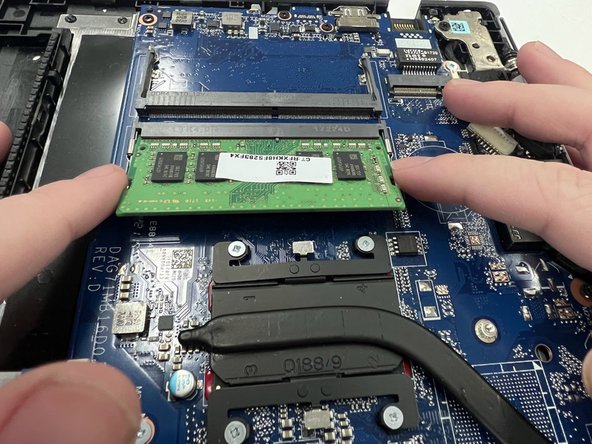
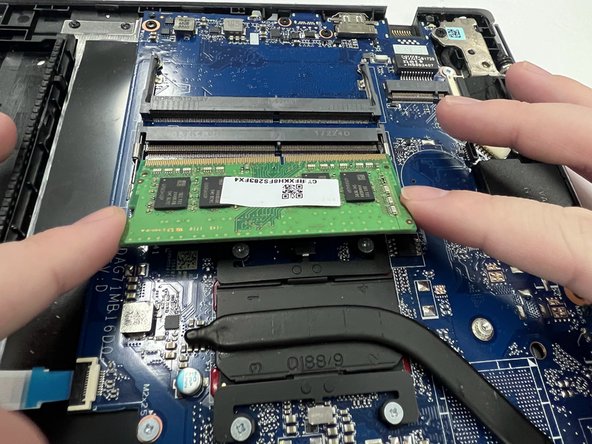
Одновременно раздвиньте фиксирующие выступы с каждой стороны слота модуля памяти.
Если отпустить выступы, модуль памяти «всплывет» (край модуля напротив слота поднимется вверх).
Вытяните модуль памяти из слота под тем углом, под которым он поднимается.
Совместите выемку на новом модуле памяти со слотом. Эта выемка предназначена для предотвращения неправильной установки.
Если установлен только один модуль памяти, его следует установить в гнездо, расположенное ближе к центру компьютера.
