
Введение
В этом руководстве показано, как извлечь и заменить батарею на Lenovo ThinkPad X1 Yoga (номер модели 20FQ005YUS). Если компьютер работает от батареи недолго или вообще не заряжается, батарею следует заменить.
В целях безопасности перед разборкой устройства разрядите батарею ниже 25 %. Это снизит риск опасного теплового удара, если батарея будет случайно повреждена во время ремонта. Если батарея вздулась, примите соответствующие меры предосторожности.
Шаг 1 Задняя крышка


Перед началом ремонта обязательно выключите устройство и выньте вилку из розетки.
Переверните компьютер так, чтобы нижняя часть была обращена вверх.
Выкрутите девять 4-миллиметровых винтов Phillips #1 из нижней части компьютера.
С помощью инструмента для открывания iFixit подденьте заднюю крышку ноутбука.
Шаг 2 Динамики

Выкрутите пять 4,5-миллиметровых винтов Phillips #1, которые крепят батарею.
Шаг 3

С помощью пинцета подденьте белый провод динамика по направлению к батарее (где написано Lenovo), чтобы отсоединить его.
Шаг 4


Снимите динамики с обеих сторон батареи. Соединительный провод отсоединится от батареи.
Шаг 5 Батарея

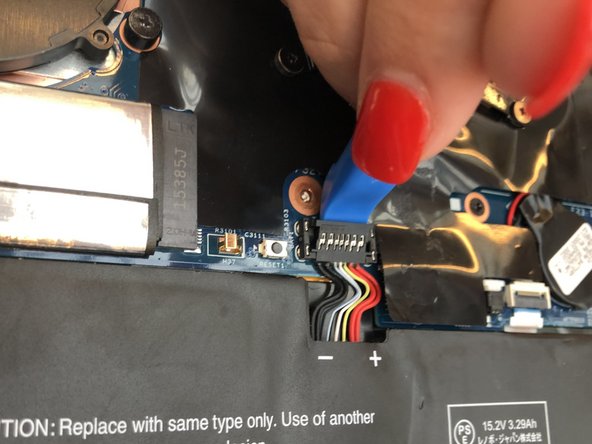

Поднимите пластиковую крышку с черной полосой, которая находится над разъемом аккумулятора.
С помощью инструмента для открывания iFixit подденьте и отсоедините черный разъем батареи от гнезда на материнской плате.
Аккуратно потяните разъем в сторону от батареи, чтобы вытащить ее из гнезда.
Шаг 6

Поднимите и извлеките батарею из компьютера.
