
Введение
В этом руководстве вы узнаете, как извлечь и заменить микросхемы памяти RAM в вашем ноутбуке. Если у вас именно этот ноутбук, следуйте приведенным ниже инструкциям. Если у вас другой ноутбук, ничего страшного, эти шаги дадут вам базовое понимание того, как извлечь микросхемы памяти RAM, и вы сможете адаптировать их к своему компьютеру.
Шаг 1 Батарея


Перед началом работы обязательно отсоедините зарядное устройство и выключите устройство.
Переверните устройство на спину так, чтобы батарея находилась в верхней части устройства. Сдвиньте переключатель «замок» вправо.
Шаг 2


Передвиньте переключатель «разблокировка» влево и осторожно поднимите аккумулятор вверх, чтобы извлечь его.
Полностью извлеките батарею из устройства.
Шаг 3 Оперативная память

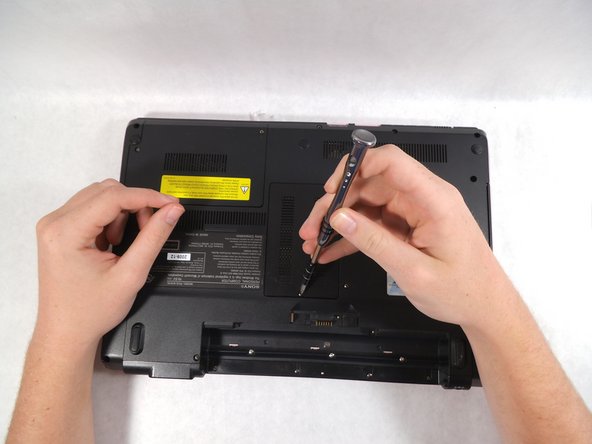

Ослабьте, но не вынимайте винт над панелью крышки оперативной памяти.
Ослабив, но не вынимая винт, приподнимите и снимите панель.
Шаг 4


Найдите монтажный кронштейн, удерживающий микросхемы оперативной памяти в компьютере.
Потяните за серебристые язычки в сторону от чипа.
Микросхема приподнимется, это нормально.
Не прикасайтесь к золотым штырькам на микросхеме RAM.
Шаг 5


Выдвиньте микросхему оперативной памяти, взявшись за ее края, и потяните в сторону от компьютера.
Повторите предыдущие шаги для второй микросхемы оперативной памяти.
