
Введение
Это руководство поможет пользователям заменить оперативную память в ноутбуке Sony Vaio VGN-FS640.
Шаг 1 Батарея

Положите закрытый ноутбук на экран так, чтобы дно было обращено к вам.
Шаг 2

Нажмите на обе защелки в направлении центра батареи.
Шаг 3


Извлеките батарею, отодвинув ее от ноутбука.
Установите батарею в стороне от ноутбука.
Шаг 4 Крышка оперативной памяти


Повернув ноутбук нижней частью вверх, найдите крышку оперативной памяти.
Оперативная память закрыта панелью с четырьмя столбиками вентиляционных отверстий.
Найдите винт (длина: 4,8 мм), удерживающий панель, который находится у края ноутбука. Открутите его с помощью крестообразной отвертки № 0.
Шаг 5


Пальцами сдвиньте крышку с ноутбука. (Она сдвинется всего на несколько миллиметров).
Как только панель выйдет из заблокированного положения, ее можно будет извлечь без сопротивления.
Шаг 6 Оперативная память

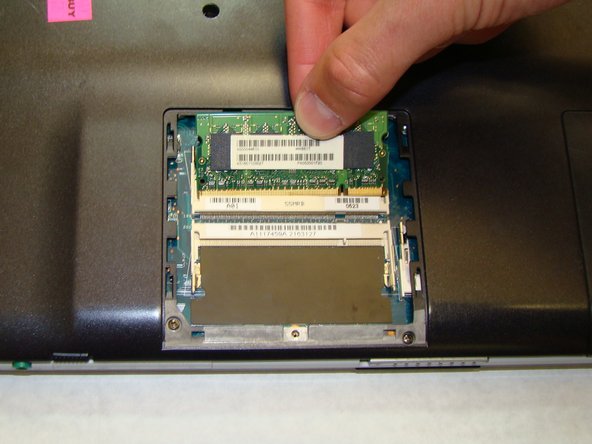
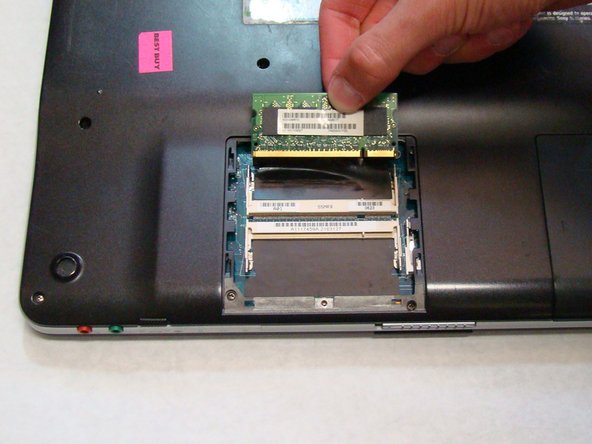
Чтобы извлечь оперативную память, используйте острый конец палочки, чтобы подтолкнуть два серебристых язычка (см. рисунок) в сторону от зеленой микросхемы оперативной памяти.
Когда оба серебристых выступа будут сдвинуты в сторону, один край микросхемы RAM приподнимется из своего исходного положения.
Пальцами возьмитесь за приподнятый край ОЗУ и потяните микросхему в сторону от ее соединения с ноутбуком.
Шаг 7

Чтобы установить новую оперативную память, возьмите новый чип точно так же, как вы брали старый чип при его извлечении.
Вставьте золотые выводы ОЗУ в соединение под тем же углом, под которым была поднята оригинальная микросхема после освобождения защелок.
На соединении есть приподнятый выступ, который совпадает с прорезью в ОЗУ, чтобы не вставить микросхему вверх ногами.
Шаг 8

Чтобы завершить установку ОЗУ, надавите пальцем на центр ОЗУ, пока он не упрется в серебристые выступы и не зафиксируется на месте.
Чтобы собрать ноутбук, выполните действия в обратном порядке, описанные в руководстве по разборке крышки оперативной памяти, а затем в руководстве по разборке батареи.
