No Image

Замена жесткого диска ноутбука HP 15-g000sl

105 просмотров
07 декабря 2023

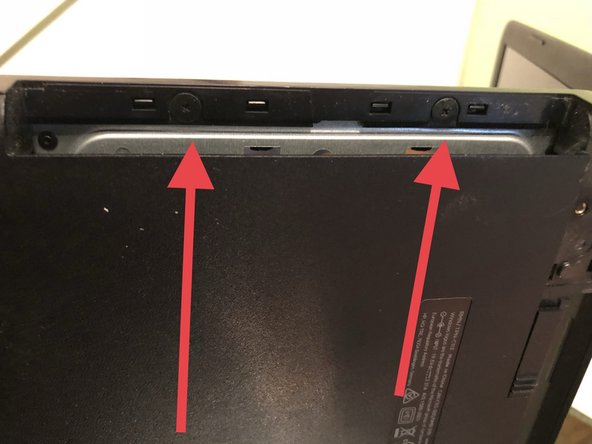
Шаг 1 Жесткий диск

HP Laptop 15-g000sl Hardisk Replacement, Hard Disk: step 1, image 1 of 2HP Laptop 15-g000sl Hardisk Replacement, Hard Disk: step 1, image 2 of 2

Извлеките батарею, перемещая точки, отмеченные стрелкой, внутрь.

Шаг 2

HP Laptop 15-g000sl Hardisk Replacement: step 2, image 1 of 2HP Laptop 15-g000sl Hardisk Replacement: step 2, image 2 of 2

Снимите приклеенные задние резиновые ножки, по желанию используйте источник тепла, например фен.

С помощью крестовой отвертки открутите 2 винта под резиновой заглушкой.

Шаг 3

HP Laptop 15-g000sl Hardisk Replacement: step 3, image 1 of 1

Выкрутите все видимые винты в нижней части.

Шаг 4

HP Laptop 15-g000sl Hardisk Replacement: step 4, image 1 of 3HP Laptop 15-g000sl Hardisk Replacement: step 4, image 2 of 3HP Laptop 15-g000sl Hardisk Replacement: step 4, image 3 of 3

Извлеките клавиатуру с помощью тонкого инструмента.

Будьте осторожны, так как она подключена к кабелю, затем отсоедините разъем.

Шаг 5

HP Laptop 15-g000sl Hardisk Replacement: step 5, image 1 of 1

Отсоедините 2 разъема и выкрутите 4 винта.

Шаг 6

HP Laptop 15-g000sl Hardisk Replacement: step 6, image 1 of 2HP Laptop 15-g000sl Hardisk Replacement: step 6, image 2 of 2

Извлеките DVD-плеер.

Открутите 2 винта, показанные на втором рисунке.

Шаг 7

HP Laptop 15-g000sl Hardisk Replacement: step 7, image 1 of 1

С помощью тонкого инструмента можно снять верхнюю крышку, которая не имеет винтов и держится только за шарнир.

Шаг 8
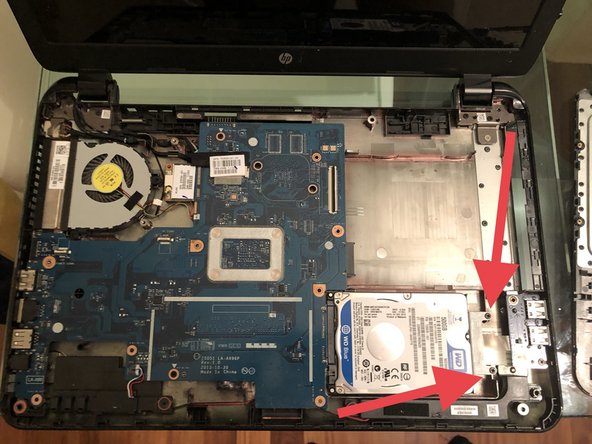
HP Laptop 15-g000sl Hardisk Replacement: step 8, image 1 of 3HP Laptop 15-g000sl Hardisk Replacement: step 8, image 2 of 3HP Laptop 15-g000sl Hardisk Replacement: step 8, image 3 of 3

Открутите 2 винта крепления жесткого диска.

Извлеките диск в сторону.

Снимите опору, открутив 2 винта, чтобы установить ее на новый жесткий диск

Комментировать
105 просмотров
Комментариев нет, будьте первым кто его оставит

Это интересно