No Image

Замена оперативной памяти ноутбука HP Pavilion g6-1b79dx

40 просмотров
17 декабря 2023

Введение

Это руководство по извлечению оперативной памяти в вашем ноутбуке.

Шаг 1 Батарея

HP Pavilion g6-1b79dx RAM Replacement, Battery: step 1, image 1 of 1

Переверните компьютер так, чтобы дно было обращено вверх, а батарея — в сторону от вас.

Выключите компьютер и отсоедините зарядное устройство.

Шаг 2

HP Pavilion g6-1b79dx RAM Replacement: step 2, image 1 of 2HP Pavilion g6-1b79dx RAM Replacement: step 2, image 2 of 2

Сдвиньте переключатель батареи влево, пока батарея не отсоединится от основания ноутбука.

Шаг 3

HP Pavilion g6-1b79dx RAM Replacement: step 3, image 1 of 2HP Pavilion g6-1b79dx RAM Replacement: step 3, image 2 of 2

Поднимите батарею из отсека в сторону от ноутбука.

Шаг 4 Нижняя панель

HP Pavilion g6-1b79dx RAM Replacement, Bottom Panel: step 4, image 1 of 1

Ослабьте два винта 5,7 мм на нижней панели с помощью отвертки PH00.

Винты не выходят из панели благодаря маленьким шайбам. Не пытайтесь выкрутить винты полностью.

Шаг 5

HP Pavilion g6-1b79dx RAM Replacement: step 5, image 1 of 1

Подденьте панель с помощью металлической лопатки, чтобы вынуть ее из основания.

При работе с электроникой важно выбрать инструмент, безопасный для электростатического разряда, чтобы избежать случайного повреждения устройства. По возможности следует использовать обычную черную нейлоновую лопатку или пластиковый инструмент для открывания.

Использование пальца допустимо, но не рекомендуется. Если вы решили использовать руки, будьте осторожны.

Шаг 6

HP Pavilion g6-1b79dx RAM Replacement: step 6, image 1 of 3HP Pavilion g6-1b79dx RAM Replacement: step 6, image 2 of 3HP Pavilion g6-1b79dx RAM Replacement: step 6, image 3 of 3

Руками полностью поднимите панель с основания ноутбука.

Шаг 7 Оперативная память

HP Pavilion g6-1b79dx RAM Replacement, RAM: step 7, image 1 of 3HP Pavilion g6-1b79dx RAM Replacement, RAM: step 7, image 2 of 3HP Pavilion g6-1b79dx RAM Replacement, RAM: step 7, image 3 of 3

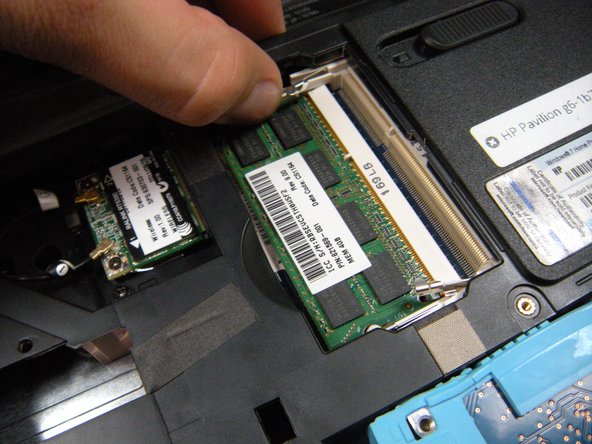
Сдвиньте две защелки в сторону от оперативной памяти, чтобы отсоединить ее.

Шаг 8

HP Pavilion g6-1b79dx RAM Replacement: step 8, image 1 of 3HP Pavilion g6-1b79dx RAM Replacement: step 8, image 2 of 3HP Pavilion g6-1b79dx RAM Replacement: step 8, image 3 of 3

Аккуратно выдвиньте оперативную память из ноутбука.

Комментировать
40 просмотров
Комментариев нет, будьте первым кто его оставит

Это интересно
No Image Гайды
0 комментариев
No Image Гайды
0 комментариев
No Image Гайды
0 комментариев