
Введение
Это руководство поможет вам заменить оперативную память для HP Envy Ultrabook 4-1043cl. Возможно, пришло время заменить оперативную память, когда ваш ноутбук работает неожиданно медленно. В этом руководстве содержатся подробные пошаговые инструкции, которые помогут вам успешно выполнить замену. Вам может понадобиться Ifixit PRO TECH TOOLKIT, чтобы открутить винты и снять нижний корпус. Перед началом работы убедитесь, что зарядное устройство ОТКЛЮЧЕНО, а ноутбук выключен в целях безопасности. И всегда помните, что перед попыткой отсоединить жесткий диск необходимо извлечь батарею. При этом настоятельно рекомендуется использовать разные контейнеры для размещения отсоединенных винтов из разных частей на случай, если вы забудете, где находятся те или иные винты. Если после замены оперативной памяти ноутбук начинает показывать синий экран, это означает, что новая оперативная память плохо подключена и вам следует ее переподключить.
Шаг 1 Батарея

Переверните ноутбук так, чтобы дно было обращено к вам.
Шаг 2


Открутите двенадцать винтов диаметром 7,5 мм с помощью отвертки Phillips #00.
Шаг 3

С помощью пластикового инструмента для открывания снимите заднюю крышку.
Снимайте ее медленно и осторожно, потому что задняя крышка очень тонкая и хрупкая.
Шаг 4


Выкрутите три винта диаметром 4,2 мм с помощью отвертки Phillips #00.
Шаг 5


Отсоедините кабель аккумулятора от материнской платы и извлеките аккумулятор из устройства.
Шаг 6 Оперативная память

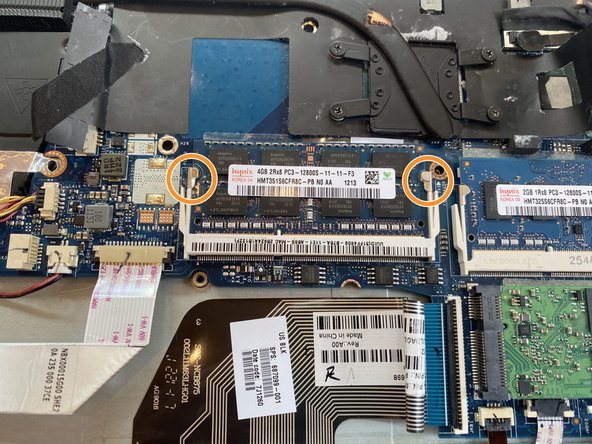
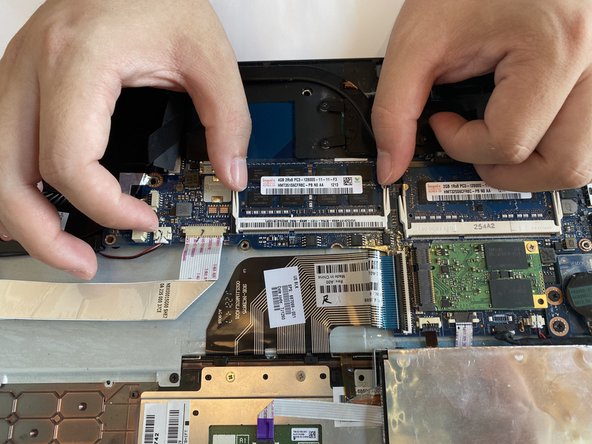
Оперативная память находится в правой средней части устройства.
Пальцами отожмите два зажима, чтобы освободить планку оперативной памяти.
Шаг 7

Извлеките оперативную память из устройства.
Шаг 8


Повторите два предыдущих шага, чтобы извлечь другие планки оперативной памяти.
