
Введение
Оперативная память — важный компонент ПК, от которого зависит скорость работы устройства. В комплект устройства входят две планки оперативной памяти, которые могут испортиться из-за возраста или использования. Это может привести к тому, что ваше устройство со временем начнет замедляться и работать не так эффективно, как раньше. В этом руководстве показано, как заменить оперативную память на ноутбуке, чтобы повысить производительность и обеспечить ПК большей мощностью.
Шаг 1 Оперативная память


Выкрутите пятнадцать черных винтов Phillips #00 диаметром 6,0 мм из задней крышки.
Осторожно снимите заднюю крышку.
Возможно, будет проще снять заднюю крышку, начав с порта Ethernet и проведя чем-то тонким по бокам, пока панель не отскочит.
При сборке задней крышки она должна «защелкнуться» на месте.
Шаг 2


Открутите три серебристых винта Phillips #00 диаметром 4,0 мм для батарей.
Отделите красный провод, идущий поверх батареи, от батареи.
Слегка приподнимите батарею, затем осторожно потяните за кабель разъема батареи.
Следите за тем, чтобы не тянуть за батарею слишком сильно, когда она все еще подключена к материнской плате.
Шаг 3


Аккуратно расстегните и отсоедините четыре разъема, предварительно подняв черные стопорные планки разъемов ZIF.
Черные стопоры можно поддеть чем-то маленьким, например ногтем.
Возможно, ленточные кабели закрыты черной лентой, которую необходимо удалить.
Будьте осторожны при работе с ленточными разъемами, поскольку их повреждение может привести к сбоям в работе.
При сборке убедитесь, что каждый ленточный разъем полностью вставлен, прежде чем опускать черный выступ.
Шаг 4


Выкрутите один 4-миллиметровый винт Phillips #00, крепящий карту Wi-Fi.
Извлеките карту Wi-Fi и кабель, расположенный рядом с ней.
Будьте осторожны, чтобы не отсоединить два провода рядом с винтом.
На карте Wi-Fi будет желтая лента, которую необходимо удалить.
Обязательно сохраните желтую ленту, чтобы наклеить ее на карту Wi-Fi при сборке.
Шаг 5


Отсоедините два последних ленточных разъема ZIF.
Медленно отсоедините черный ленточный разъем от вентилятора.
При сборке убедитесь, что черная лента приклеена к материнской плате таким образом, что не закрывает вентилятор.
Шаг 6


Открутите два черных 6-миллиметровых винта Phillips #00 под каждым вентилятором.
Слегка приподнимите материнскую плату.
Пока материнская плата приподнята, проденьте карту Wi-Fi через отверстие, как показано на рисунке.
Возможно, есть кусок желтой ленты, удерживающей провода WiFi карты, который необходимо удалить.
Шаг 7


Дважды проверьте, что все, что было подключено к материнской плате, как показано в предыдущих шагах, удалено.
Осторожно снимите материнскую плату и переверните ее.
Шаг 8

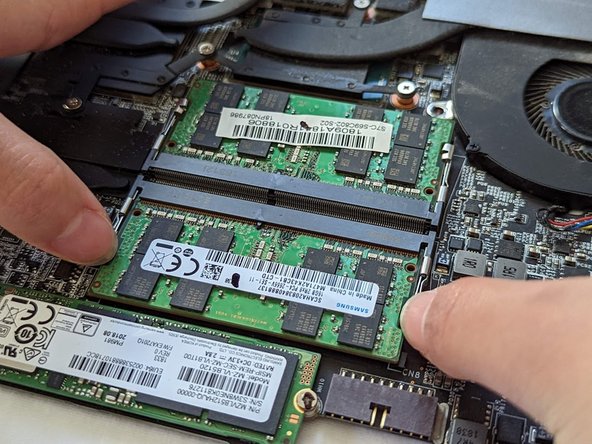

Найдите оперативную память.
Осторожно потяните в стороны серебристые рычаги, удерживающие оперативную память, и она должна подняться.
Вытащите оперативную память.
При установке новой оперативной памяти она защелкнется на месте.
