
Введение
Это руководство по замене сложно только потому, что для замены оперативной памяти необходимо полностью извлечь материнскую плату из устройства. Однако заменить саму оперативную память совсем несложно. Так что, по сути, вся сложная работа заключается в том, чтобы полностью отключить материнскую плату и вынуть ее, чтобы добраться до оперативной памяти.
Шаг 1 Батарея


Открутите одиннадцать 5-миллиметровых винтов с помощью биты Phillips #0.
Выкрутите четыре 2,5-миллиметровых винта с помощью биты Phillips #0.
Шаг 2


Открыв нижнюю панель, найдите батарею и разъем для подключения батареи.
Шаг 3


Осторожно отсоедините разъем батареи от материнской платы и извлеките старую батарею.
Шаг 4 Материнская плата

Выкрутите четыре винта 2,5 мм из материнской платы.
Шаг 5

Отсоедините провод динамика.
Шаг 6


Аккуратно поднимите выделенный черный выступ, соединяющий кабель с платой, а затем выдвиньте кабель.
Будьте осторожны, чтобы не сломать черную крышку.
Шаг 7


Аккуратно поднимите выделенный черный выступ, соединяющий кабель с платой, а затем выдвиньте кабель.
Будьте осторожны, чтобы не сломать черную крышку, так как ее можно легко сломать.
Шаг 8

Аккуратно поднимите выделенный черный выступ, соединяющий кабель с платой, а затем выдвиньте кабель.
Будьте осторожны, чтобы не сломать черную крышку. осторожно приподнимите ее.
Шаг 9


Аккуратно поднимите выделенный черный выступ, соединяющий кабель с платой, а затем выдвиньте кабель.
Шаг 10


Аккуратно поднимите выделенный черный выступ, соединяющий кабель с платой, а затем выдвиньте кабель.
Шаг 11

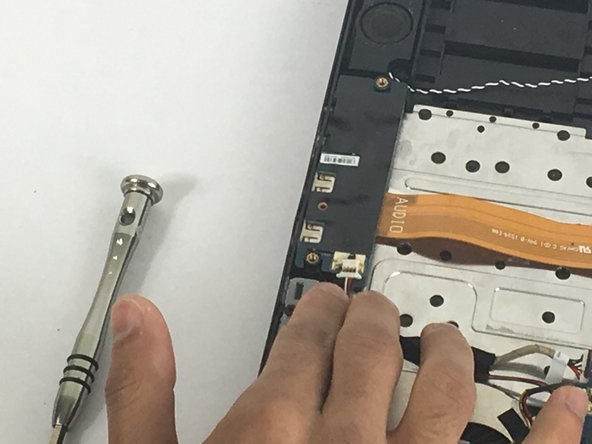
Отсоедините выбранный кабель
Шаг 12


Найдите и отсоедините выбранные кабели.
Шаг 13


Аккуратно поднимите выделенный черный выступ, соединяющий кабель с платой, а затем выдвиньте кабель.
Осторожно отсоедините его, не сломав черную крышку.
Шаг 14


Аккуратно отсоедините выбранный кабель
Шаг 15


Аккуратно извлеките электронный компонент, выдвинув его и подняв вверх после откручивания 2,5 мм винта.
Убедитесь, что вы сначала открутили винт и отсоединили микросхему от материнской платы. Не отсоединяйте провода, подключенные к микросхеме
Шаг 16

Отсоединив все кабели и открутив все винты, аккуратно извлеките материнскую плату из корпуса компьютера.
Эта часть потребует некоторых усилий, но помните, что не следует сильно давить на материнскую плату, чтобы не повредить мелкие электрические компоненты на плате.
Шаг 17 Оперативная память

После извлечения материнской платы из корпуса ноутбука найдите микросхемы оперативной памяти, обозначенные красным прямоугольником.
Шаг 18


Крепко возьмитесь за два прямоугольных компонента оперативной памяти, по одному, и осторожно потяните их вверх от материнской платы. Как только этот процесс завершится, вы успешно удалите ОЗУ.
