
Введение
Если в вашем Lenovo ThinkPad x120e закончилась память, воспользуйтесь этим руководством для замены планки оперативной памяти.
Память с произвольным доступом, или ОЗУ, — это устройство, которое позволяет компьютеру хранить и извлекать информацию. Данные в ней могут располагаться в произвольном порядке, что позволяет ускорить доступ к ним. В ноутбуке Lenovo ThinkPad x120e есть два слота для установки двух планок памяти объемом 2 Гб.
Внимание: Перед заменой оперативной памяти обязательно сделайте резервную копию данных, чтобы не потерять их во время замены. Перед началом работы обязательно выключите ноутбук и отсоедините его от источников питания.
Шаг 1 Батарея


Переверните ноутбук вверх дном и найдите защелки под батареей.
Положите большие пальцы на обе защелки и нажмите на них внутрь.
Не снимая больших пальцев с защелок, выдвиньте батарею из ноутбука.
Чтобы установить новую батарею, просто задвиньте ее обратно в гнездо. Затем проверьте, заблокированы ли обе защелки аккумулятора.
Шаг 2 Задняя крышка


С помощью отвертки Phillips #0 выкрутите три 4-миллиметровых винта, крепящих нижнюю крышку.
Осторожно снимите заднюю панель, стараясь не погнуть крышку.
Шаг 3 Оперативная память


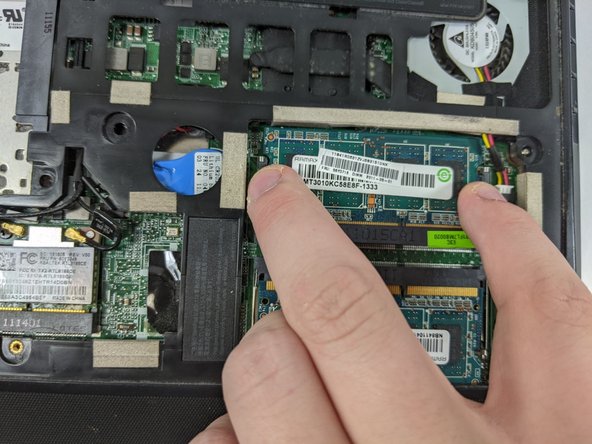
Отодвиньте два крепежных зажима с обеих сторон ОЗУ друг от друга.
Во время выполнения этого шага наденьте антистатический браслет на запястье. Это предотвратит образование статического электричества, которое может повредить модуль оперативной памяти.
Шаг 4

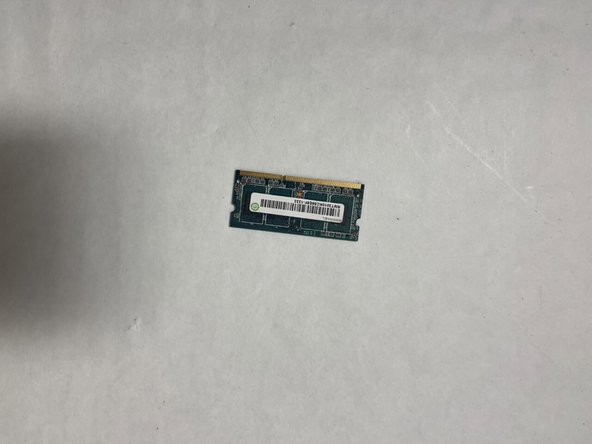
Теперь оперативная память должна подниматься под углом.
Выдвиньте планку ОЗУ в направлении угла.
При установке новой планки оперативной памяти надавите на нее под углом и убедитесь, что она зафиксирована маленькими зажимами с обеих сторон.
