
Введение
Используйте это руководство для замены оперативной памяти в вашем Lenovo ThinkPad T470.
Оперативная память (сокращение от «память с произвольным доступом») обеспечивает временное хранение данных на компьютере. Оперативная память позволяет компьютеру работать с оптимальной скоростью и производительностью. Некоторые признаки неисправности оперативной памяти включают синий экран смерти, медленную работу или случайные сбои и перезагрузки.
Этот ноутбук оснащен двумя слотами для оперативной памяти, а максимальный объем оперативной памяти составляет 32 ГБ. Вы можете запустить инструмент диагностики оперативной памяти, чтобы узнать, требуется ли замена.
Прежде чем приступить к выполнению данного руководства, обязательно отключите внутреннюю батарею, выключите устройство и отсоедините его от любых внешних источников питания.
Шаг 1 Внешний аккумулятор


Прежде чем приступить к выполнению этого шага, отключите внутреннюю батарею, выключите устройство и отсоедините его от внешних источников питания.
Поместите ноутбук так, чтобы его днище было обращено вверх.
Сдвиньте защелку на левой стороне батареи влево до щелчка.
Шаг 2


Сдвиньте защелку на правой стороне батареи вправо и удерживайте ее большим пальцем.
Другой рукой сдвиньте батарею к задней стенке ноутбука.
Поднимите батарею вверх и отсоедините от ноутбука.
Шаг 3 Нижняя крышка


С помощью крестообразной отвертки №1 открутите шесть невыпадающих винтов на нижней крышке ноутбука.
Шаг 4


Руками потяните вверх заднюю крышку и освободите пластиковые зажимы, расположенные на нижней стороне батарейного отсека.
Возможно повреждение устройства: Обязательно сначала отсоедините пластиковые зажимы в этой области. Вы рискуете сломать нижнюю крышку, если попытаетесь сначала отсоединить ее по краям ноутбука.
Руками потяните вверх правую сторону нижней крышки, чтобы освободить пластиковые зажимы.
Руками потяните вверх левую сторону нижней крышки, чтобы освободить пластиковые зажимы.
Шаг 5

Снимите нижнюю крышку с ноутбука.
Шаг 6 Оперативная память


Пальцами откиньте черную крышку, закрывающую верхнюю планку оперативной памяти, вниз.
Шаг 7

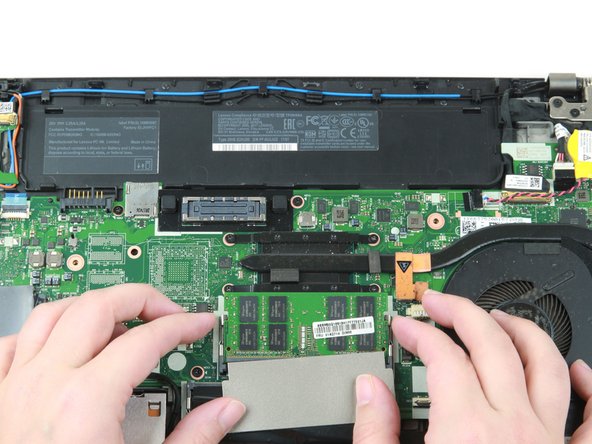
Пальцами надавите на металлические зажимы на обоих концах оперативной памяти.
Оперативная память приподнимется на несколько миллиметров.
Шаг 8


Пальцами поднимите оперативную память из гнезда и отведите от ноутбука, чтобы извлечь ее.
Шаг 9


Пальцами откиньте черную крышку, закрывающую нижнюю планку оперативной памяти.
Большими пальцами отодвиньте металлические зажимы на обоих концах ОЗУ наружу.
Оперативная память приподнимется на несколько миллиметров.
Шаг 10

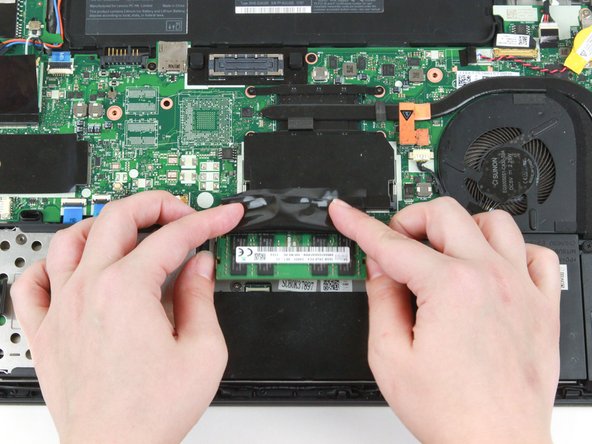
Большими пальцами отодвиньте металлические зажимы на обоих концах ОЗУ наружу.
ОЗУ слегка приподнимется.
Шаг 11


Пальцами поднимите оперативную память из гнезда и отведите от ноутбука, чтобы извлечь ее.
