
Введение
Используйте это руководство для замены оперативной памяти ноутбука.
Шаг 1 Батарея


Убедитесь, что ноутбук перевернут, затем поверните его так, чтобы батарея была обращена к вам. Теперь, когда батарея находится перед вами, на ней будут два замка, один слева, другой справа.
Сдвиньте замок вправо, пока не услышите «щелчок». Как только вы услышите этот щелчок, вы должны увидеть красный цвет.
Шаг 2


В отличие от первого замка, левый замок не остается на месте. Вам придется удерживать его на месте, пока вы вынимаете аккумулятор.
Сдвиньте второй (левый) замок влево и удерживайте его там.
Шаг 3

Аккуратно вытащите аккумулятор.
Шаг 4 Задняя панель

Отверткой Phillips #0 выкрутите восемь 9-миллиметровых винтов.
Шаг 5

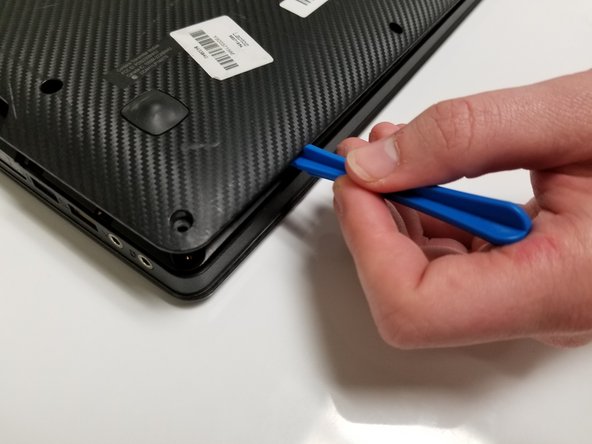
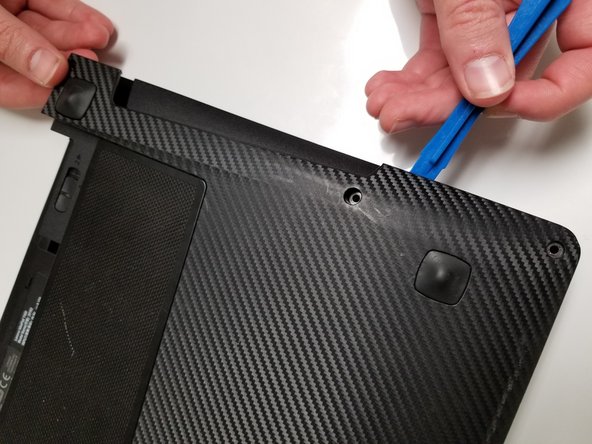
С помощью пластикового инструмента для открывания снимите заднюю панель с устройства.
Не давите на заднюю панель, так как вы можете сломать фиксаторы, удерживающие ее.
Шаг 6 Оперативная память

Сняв заднюю панель, найдите оперативную память.
ОЗУ будет находиться справа от SSD (расположенного в верхней левой части ноутбука, если батарея стоит лицом к вам) и слева от беспроводной сетевой карты.
Шаг 7

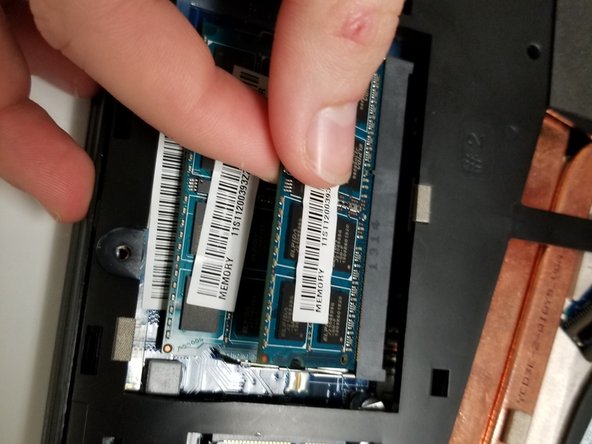
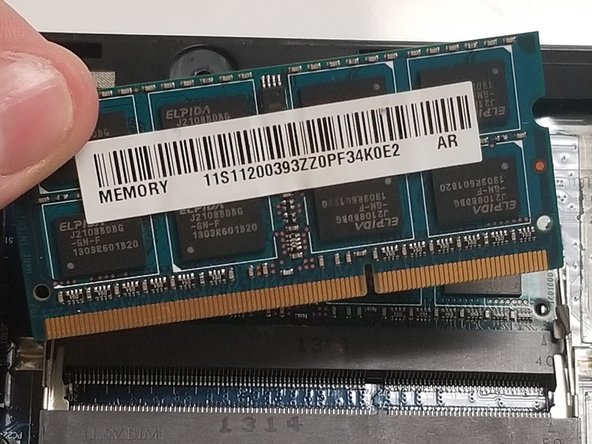
Используя пластиковый инструмент для открывания или палец, подденьте металлические элементы, удерживающие оперативную память, и снимите ее.
После того как это будет сделано с обеих сторон, оперативная память всплывет, и вы сможете ее извлечь.
Вынимая оперативную память, помните, что не нужно давить на нее. И будьте осторожны, когда держите плату, так как вы не хотите задеть золотистые штырьки в нижней части.
