
Введение
В этом руководстве вы узнаете, как извлечь память произвольного доступа (RAM) в Lenovo Ideapad U530 Touch.
Оперативная память — это кратковременная память компьютера, которую он использует для обработки всех активных задач и приложений. Ни одна из ваших программ, файлов, игр или потоков не будет работать без оперативной памяти.
Убедитесь, что устройство отключено от сети и выключено; если возможно, извлеките аккумулятор перед началом разборки.
Шаг 1 Батарея


Снимите заднюю панель, открутив все винты. Используйте головку отвертки PH000.
Не забудьте также открутить винты шарнира.
Шаг 2


Чтобы снять панель, используйте пластиковый инструмент для открывания, чтобы не повредить ее.
Шаг 3

Найдите и оцените батарею. Она находится в правой верхней части компьютера.
Шаг 4


Найдите и выкрутите все винты, крепящие батарею к корпусу компьютера. Для этого рекомендуется использовать отвертку с головкой JIS #1.
Будьте внимательны и следите за всеми удаленными винтами.
Шаг 5

Отсоедините разъем от батареи к материнской плате. Это единственное соединение, которое необходимо отсоединить для батареи.
Чтобы снять соединение, потяните за него, так как оно хорошо закреплено.
Шаг 6

Просто извлеките батарею из компьютера и приобретите новую.
Шаг 7 Оперативная память

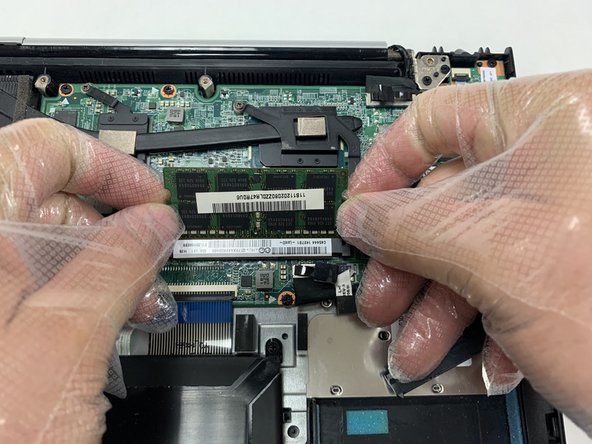
Осторожно потяните за выступы на каждой стороне оперативной памяти, чтобы освободить ее из слота.
Осторожно вытащите старую оперативную память из ноутбука.
