No Image

Замена оперативной памяти Lenovo IdeaPad 3-15IIL05

СОДЕРЖАНИЕ
113 просмотров
17 декабря 2023

Введение

Используйте это руководство для замены или обновления оперативной памяти в ноутбуке Lenovo IdeaPad 3-15IIL05.

Примечание: В этом ноутбуке имеется один слот для модулей памяти SO-DIMM, DDR4-2133.

Шаг 1 Подготовьте ноутбук к разборке

Lenovo IdeaPad 3-15IIL05 RAM Replacement, Prepare your laptop for disassembly: step 1, image 1 of 2Lenovo IdeaPad 3-15IIL05 RAM Replacement, Prepare your laptop for disassembly: step 1, image 2 of 2

Перед началом ремонта дайте батарее ноутбука разрядиться ниже 25 % — заряженная батарея может загореться в случае повреждения.

Отключите все кабели и полностью выключите ноутбук.

Шаг 2 Снимите заднюю крышку

Lenovo IdeaPad 3-15IIL05 RAM Replacement, Unfasten the back cover: step 2, image 1 of 2Lenovo IdeaPad 3-15IIL05 RAM Replacement, Unfasten the back cover: step 2, image 2 of 2

С помощью крестовой отвертки открутите десять винтов, крепящих заднюю крышку:

Шесть винтов длиной 7,6 мм

Четыре винта длиной 4,7 мм

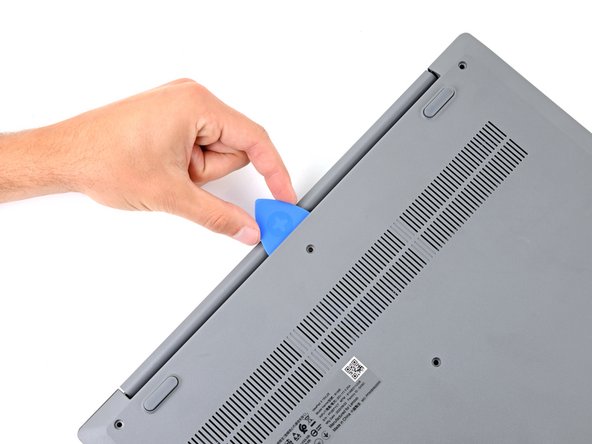
Шаг 3 Вставьте медиатор для открывания

Lenovo IdeaPad 3-15IIL05 RAM Replacement, Insert an opening pick: step 3, image 1 of 3Lenovo IdeaPad 3-15IIL05 RAM Replacement, Insert an opening pick: step 3, image 2 of 3Lenovo IdeaPad 3-15IIL05 RAM Replacement, Insert an opening pick: step 3, image 3 of 3

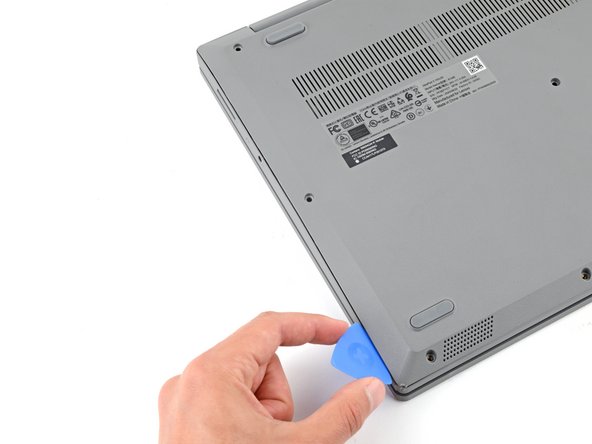
Пластиковые клипсы крепят заднюю крышку к раме. Вы услышите и почувствуете, как зажимы отстегиваются.

Вставьте плоскую сторону открывающего резца между левым верхним углом задней крышки и рамкой.

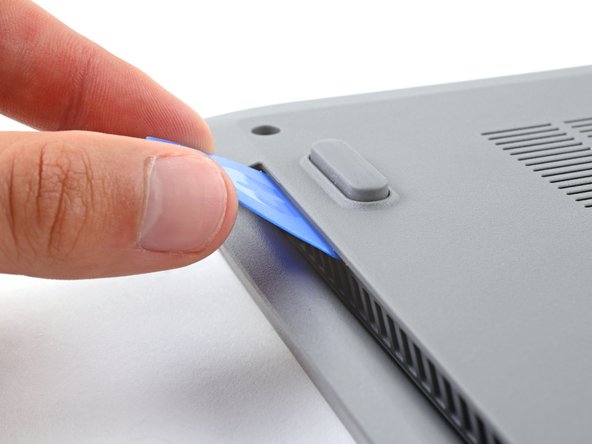
Наклоните медиатор вниз примерно на 45 градусов.

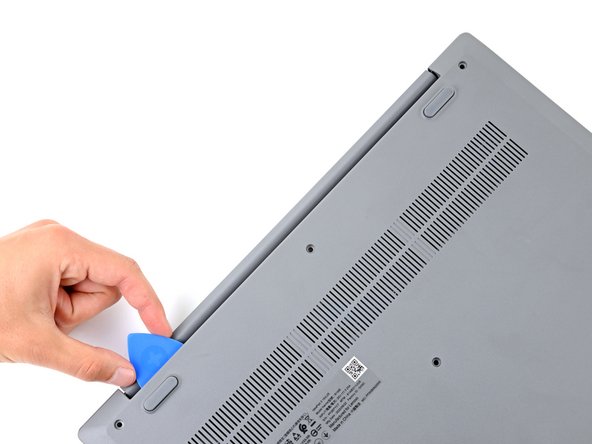
Шаг 4 Освободите левые зажимы

Lenovo IdeaPad 3-15IIL05 RAM Replacement, Release the left clips: step 4, image 1 of 3Lenovo IdeaPad 3-15IIL05 RAM Replacement, Release the left clips: step 4, image 2 of 3Lenovo IdeaPad 3-15IIL05 RAM Replacement, Release the left clips: step 4, image 3 of 3

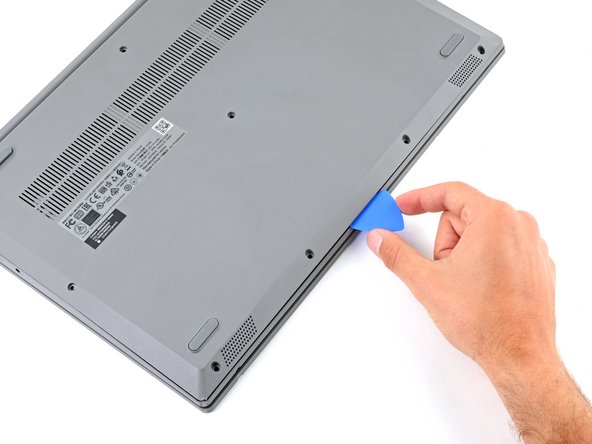
Держите открывающий медиатор под углом вниз около 45 градусов, проводя им вдоль передней и боковых граней, чтобы помочь освободить зажимы.

Сдвиньте медиатор к левому нижнему углу ноутбука, чтобы освободить левые зажимы.

Шаг 5 Освободите нижние зажимы

Lenovo IdeaPad 3-15IIL05 RAM Replacement, Release the bottom clips: step 5, image 1 of 3Lenovo IdeaPad 3-15IIL05 RAM Replacement, Release the bottom clips: step 5, image 2 of 3Lenovo IdeaPad 3-15IIL05 RAM Replacement, Release the bottom clips: step 5, image 3 of 3

Сдвиньте открывающийся медиатор в правый нижний угол, чтобы освободить нижние зажимы.

Шаг 6 Освободите правые зажимы

Lenovo IdeaPad 3-15IIL05 RAM Replacement, Release the right clips: step 6, image 1 of 3Lenovo IdeaPad 3-15IIL05 RAM Replacement, Release the right clips: step 6, image 2 of 3Lenovo IdeaPad 3-15IIL05 RAM Replacement, Release the right clips: step 6, image 3 of 3

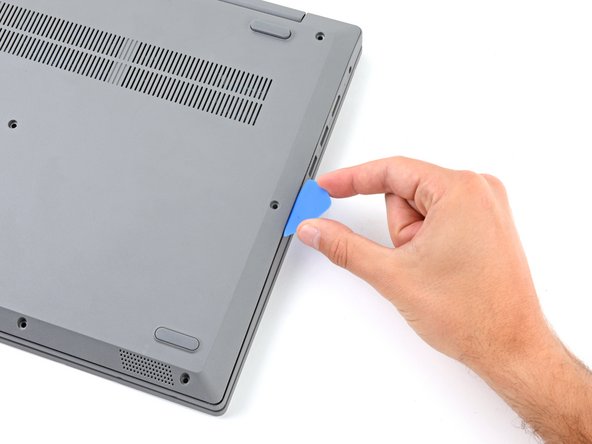
Сдвиньте открывающую кирку в правый верхний угол, чтобы освободить правые зажимы.

Шаг 7 Вставьте открывающую кирку

Lenovo IdeaPad 3-15IIL05 RAM Replacement, Insert an opening pick: step 7, image 1 of 2Lenovo IdeaPad 3-15IIL05 RAM Replacement, Insert an opening pick: step 7, image 2 of 2

Вставьте плоский конец открывающего резца между задней крышкой и рамой, слева от правой петли.

Подденьте заднюю крышку резцом, чтобы освободить верхние правые зажимы.

Оставьте медиатор вставленным рядом с правой петлей.

Шаг 8 Освободите верхние зажимы

Lenovo IdeaPad 3-15IIL05 RAM Replacement, Release the top clips: step 8, image 1 of 3Lenovo IdeaPad 3-15IIL05 RAM Replacement, Release the top clips: step 8, image 2 of 3Lenovo IdeaPad 3-15IIL05 RAM Replacement, Release the top clips: step 8, image 3 of 3

Наклоните медиатор примерно на 45 градусов.

Сдвиньте открывающийся медиатор в левый верхний угол, чтобы освободить оставшиеся зажимы.

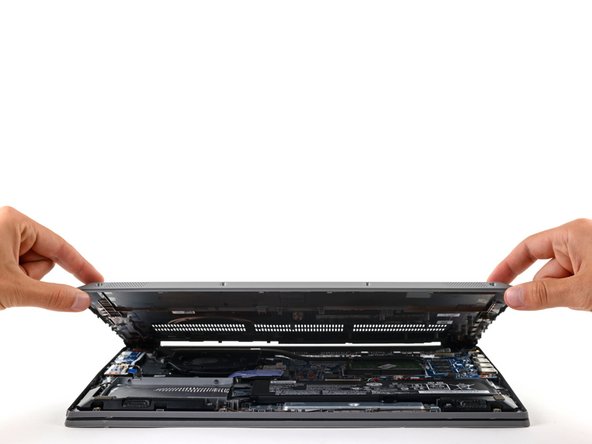
Шаг 9 Снимите заднюю крышку

Lenovo IdeaPad 3-15IIL05 RAM Replacement, Remove the back cover: step 9, image 1 of 3Lenovo IdeaPad 3-15IIL05 RAM Replacement, Remove the back cover: step 9, image 2 of 3Lenovo IdeaPad 3-15IIL05 RAM Replacement, Remove the back cover: step 9, image 3 of 3

Снимите заднюю крышку.

При сборке положите заднюю крышку на раму и сильно нажмите на нее по периметру, чтобы защелкнуть все фиксаторы.

Шаг 10 Отсоедините аккумулятор

Lenovo IdeaPad 3-15IIL05 RAM Replacement, Disconnect the battery: step 10, image 1 of 3Lenovo IdeaPad 3-15IIL05 RAM Replacement, Disconnect the battery: step 10, image 2 of 3Lenovo IdeaPad 3-15IIL05 RAM Replacement, Disconnect the battery: step 10, image 3 of 3

С помощью плоского конца палочки аккуратно вытолкните разъем батареи из гнезда на материнской плате.

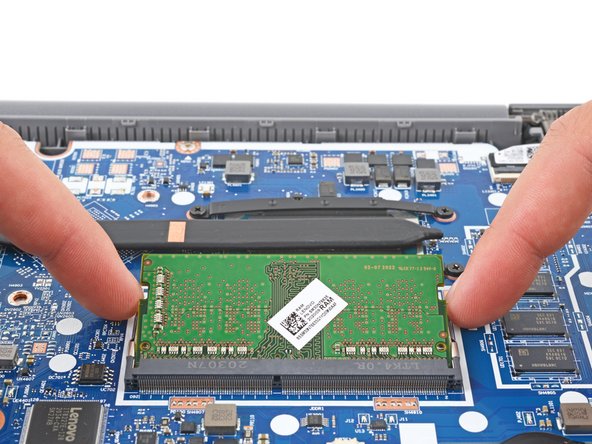
Шаг 11 Извлеките оперативную память

Lenovo IdeaPad 3-15IIL05 RAM Replacement, Remove the RAM: step 11, image 1 of 3Lenovo IdeaPad 3-15IIL05 RAM Replacement, Remove the RAM: step 11, image 2 of 3Lenovo IdeaPad 3-15IIL05 RAM Replacement, Remove the RAM: step 11, image 3 of 3

Два металлических рычага фиксируют планки оперативной памяти.

Одновременно надавите на рычаги, пока они не разойдутся и планка не выскочит под небольшим углом.

Извлеките планку оперативной памяти.

Чтобы установить планку оперативной памяти, вставьте ее в гнездо под небольшим углом вниз и сильно надавите на нее, пока оба металлических рычага не зафиксируют ее на месте.

Комментировать
113 просмотров
Комментариев нет, будьте первым кто его оставит

Это интересно
No Image Гайды
0 комментариев
No Image Гайды
0 комментариев
No Image Гайды
0 комментариев