
Введение
Это руководство по ремонту поможет вам разобраться с процессом замены или модернизации оперативной памяти T-Force Delta RGB в вашем компьютере. В зависимости от того, какой у вас корпус, вам может понадобиться крестовая отвертка, чтобы снять боковую панель. Также вам, конечно, понадобится новая оперативная память. Этот ремонт может понадобиться, если вы устраняли неполадки в компьютере и обнаружили, что проблема в оперативной памяти. Вы также можете захотеть обновить оперативную память на более качественную, новую и быструю. Модернизация и замена существующей оперативной памяти — это один и тот же процесс.
Шаг 1 Оперативная память

Нажмите кнопку питания на корпусе компьютера, чтобы выключить его.
Шаг 2

Отключите компьютер от блока питания, расположенного сзади, и отсоедините кабель от блока питания.
Этот шаг очень важен, поскольку в противном случае компьютер продолжает получать питание и может повредить детали компьютера или даже ударить вас током.
Шаг 3

Положите корпус на бок.
У данной модели корпуса (Cooler Master TD 500 Mesh) на верхних углах есть два винта с накатанной головкой, которые можно открутить пальцами.
Снимите боковую панель.
Шаг 4

Ваши RAM-накопители — это две длинные карты с надписью T-FORCE на верхней части.
Шаг 5


Каждая материнская плата отличается от другой. У этой материнской платы (MSI B450 Gaming Plus Max) есть два выступа с каждой стороны. Надавите на них, чтобы освободить каждую карту.
Если вы используете не эту материнскую плату, то на вашей материнской плате может быть только один выступ, а не по одному с каждой стороны. Обратитесь к руководству по эксплуатации вашей материнской платы.
Шаг 6

Освободив выступы, извлеките оперативную память из слотов оперативной памяти и отложите в сторону.
Шаг 7

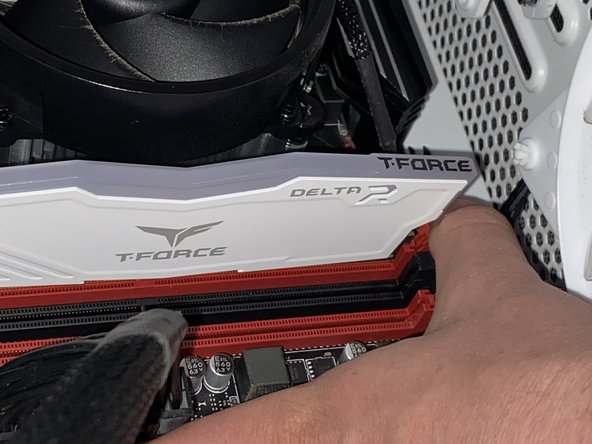
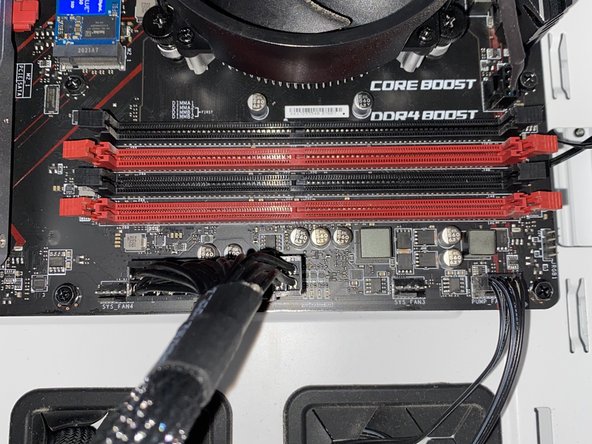
Повторите шаги 5 и 6, чтобы извлечь вторую плату оперативной памяти из слота оперативной памяти.
Если у вас только одна плата RAM, перейдите к следующему шагу.
Шаг 8

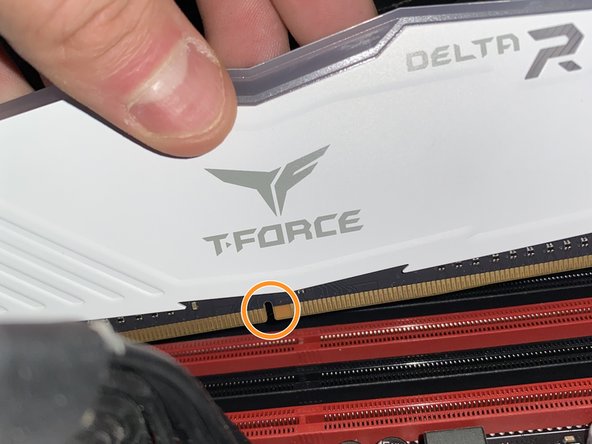
Чтобы установить новую оперативную память, совместите выемку слота оперативной памяти с выемкой слота оперативной памяти на материнской плате.
Для этой материнской платы вставьте оперативную память во второй слот слева направо и самый дальний справа.
Шаг 9

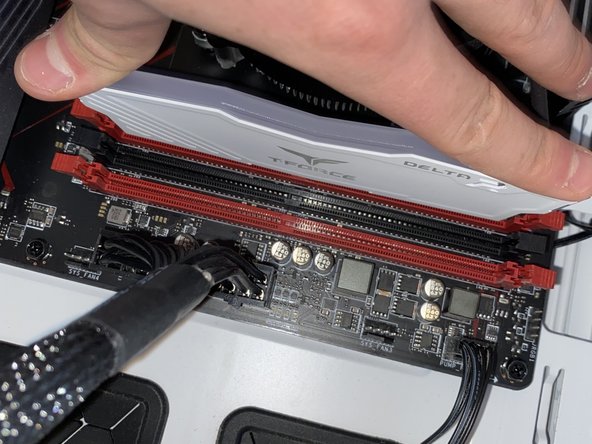
Надавите с равномерным давлением с обеих сторон, пока не услышите два щелчка, так как на этой материнской плате есть два выступа, по одному с каждой стороны.
Шаг 10

Повторите шаги 8 и 9, чтобы установить вторую планку оперативной памяти.
Шаг 11

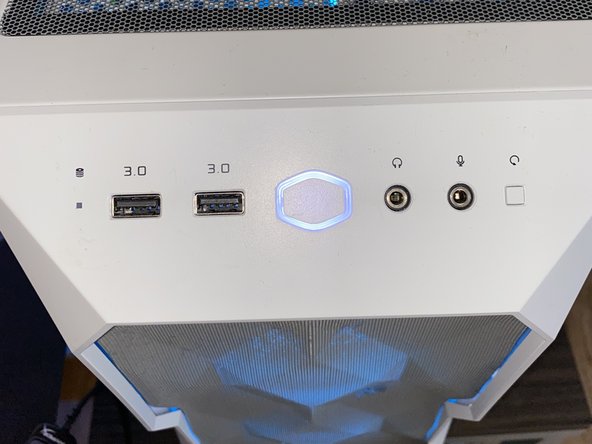
Включите питание компьютера, включив выключатель питания на задней панели.
Нажмите кнопку питания на верхней части корпуса.
Шаг 12

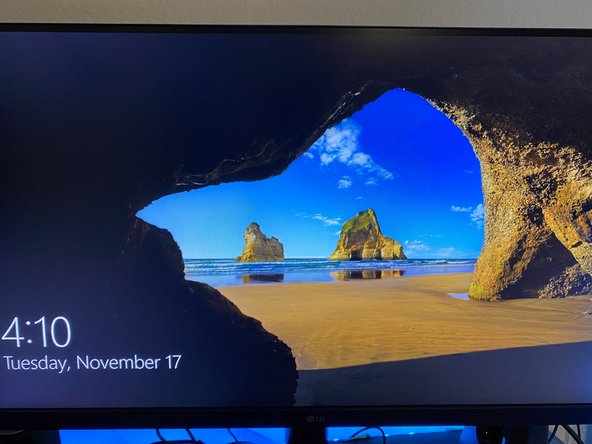
Поставьте компьютер на место.
Проверьте, включается ли компьютер, запускает ли он окна и отображается ли на экране. Если да, установите боковую панель на место.
Если на экране монитора ничего не видно, значит, вы неправильно установили оперативную память и должны проверить, полностью ли она закреплена. Снова извлеките оперативную память и установите ее снова.
Шаг 13

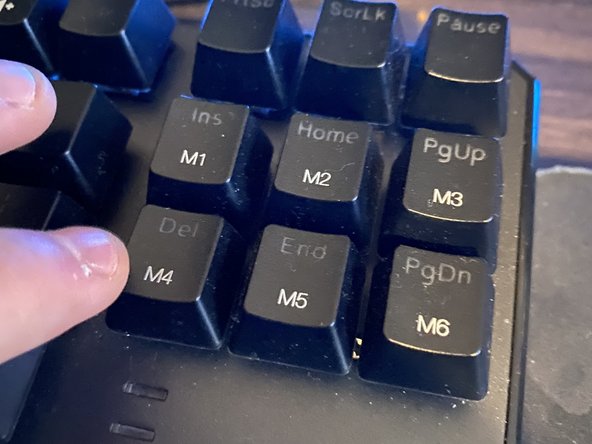
Проверьте, работает ли ваша оперативная память на номинальной скорости.
Перезагрузите компьютер и нажимайте клавишу delete на клавиатуре, пока не попадете в BIOS MSI.
Шаг 14

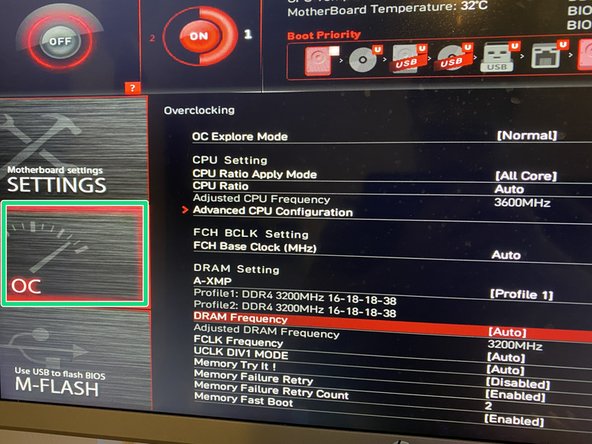
Вы узнаете, что попали в BIOS, если увидите вот такой экран. В верхней части для данной оперативной памяти должно быть указано, что скорость DDR составляет 3200 МГц. Если вы видите это, переходите к последнему шагу.
Если нет, с помощью клавиш со стрелками перейдите в раздел OC, прокрутите страницу до пункта DRAM frequency и вместо auto выберите номинальную скорость вашей оперативной памяти. (Не забудьте сохранить эту настройку).
Шаг 15

Нажимайте клавишу Esc, пока не появится сообщение на картинке. Перейдите к выходу, после чего компьютер перезагрузится, и все будет готово. Вы успешно удалили и заменили или обновили оперативную память!
Перейдите к пункту «Выход», и ваш компьютер перезагрузится. Вы готовы к работе!
