
Введение
В этом руководстве вы узнаете, как заменить карту памяти с произвольным доступом или оперативную память в вашем ноутбуке. Для замены вам понадобится крестовая отвертка и пластиковый инструмент для открывания клавиатуры.
Шаг 1 Батарея

Закройте ноутбук и переверните его так, чтобы дно было обращено вверх.
Шаг 2


В левом верхнем углу сдвиньте полоску со значком замка вправо. Это разблокирует батарею.
Шаг 3


Сдвиньте полоску со значком батареи, расположенную в правой части ноутбука, влево, чтобы освободить батарею.
Шаг 4


Возьмите батарею и извлеките ее из ноутбука.
Шаг 5 Оперативная память

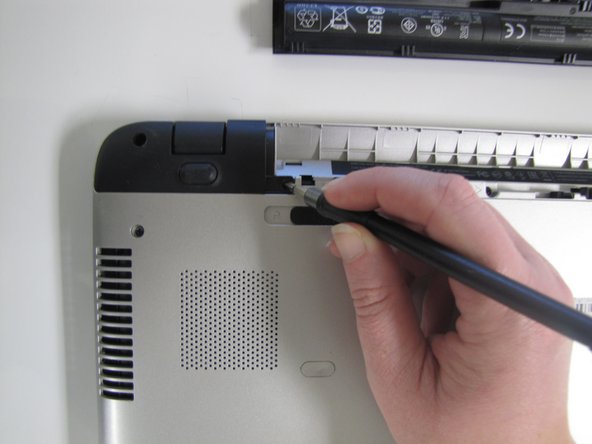
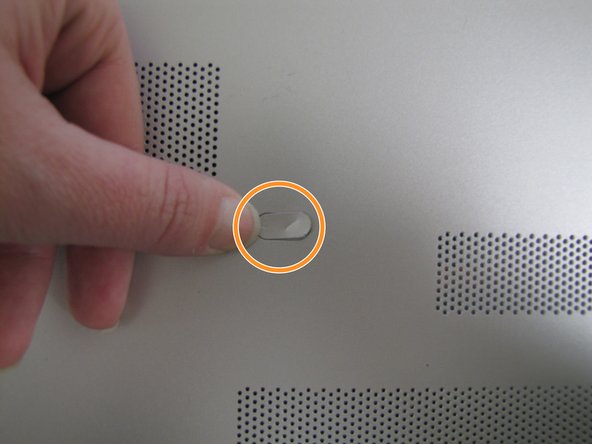
Выкрутите двадцать 6,5-мм винтов с помощью отвертки Phillips #00.
Два из этих 6,5-мм винтов закрыты серебристой наклейкой. Снимите наклейку, аккуратно поддев ее ногтем пальца, а затем выкрутите винты.
Шаг 6

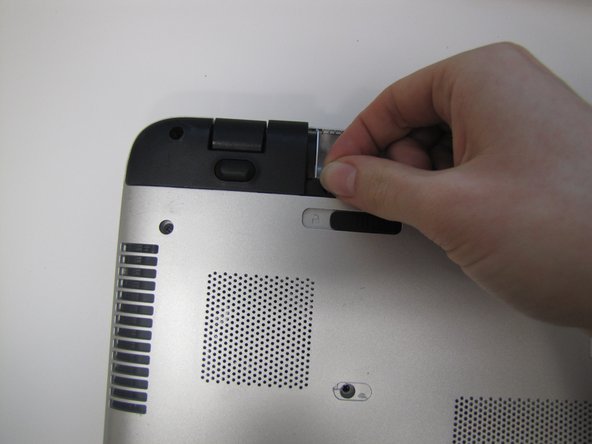
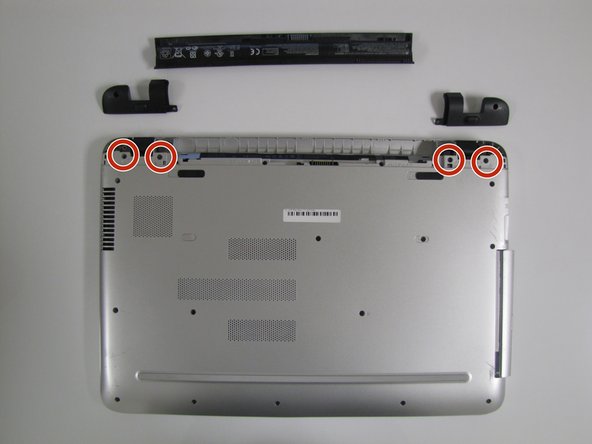
Снимите черные угловые крышки по обе стороны от батареи, чтобы открыть четыре дополнительных 6,5-мм винта Phillips #00.
Шаг 7

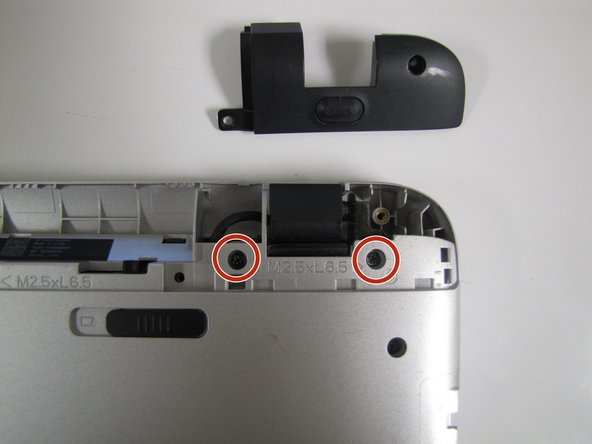
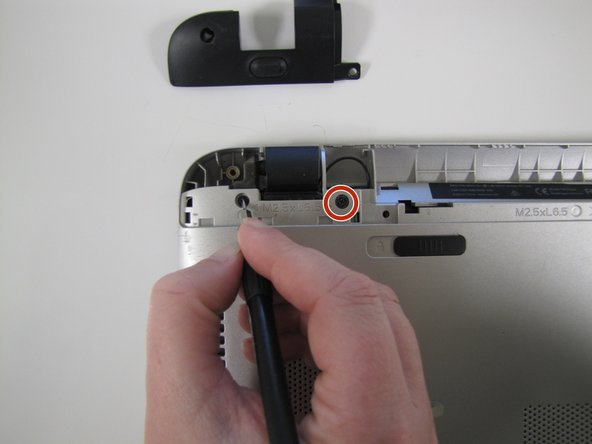
Выкрутите четыре 6,5-мм винта Phillips #00, которые находились под черными угловыми крышками.
Шаг 8

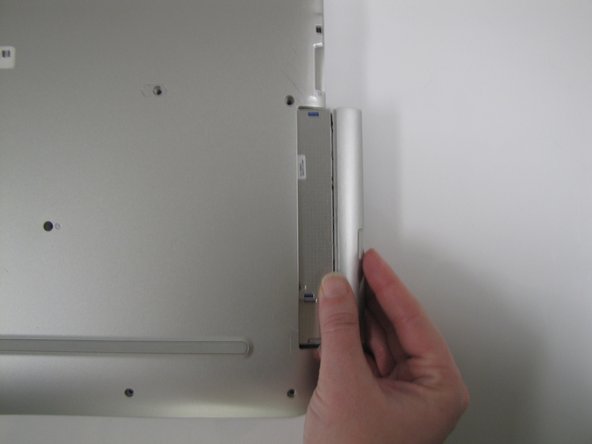
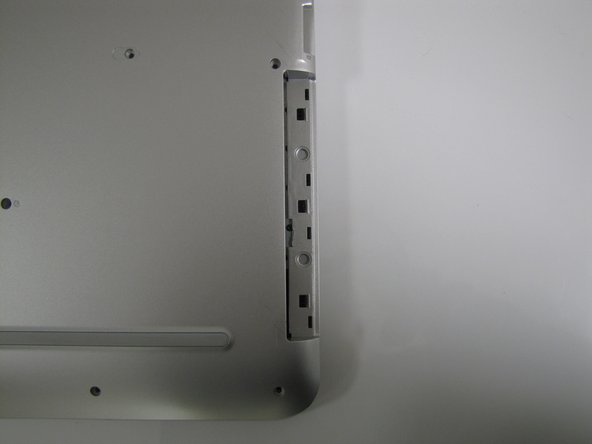
В правом углу ноутбука извлеките CD-ROM, нажав на маленькую кнопку сбоку. Вытащите его из ноутбука и отложите в сторону.
Шаг 9

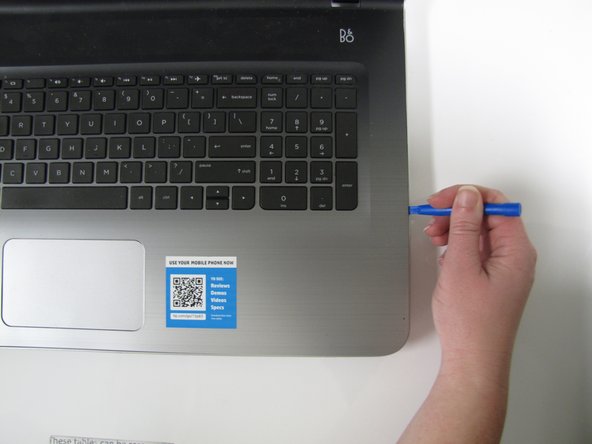
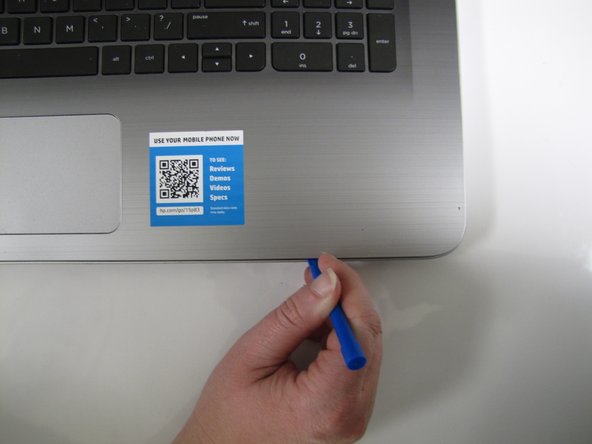

Убедитесь, что все винты и привод CD-ROM извлечены, прежде чем пытаться выполнить этот шаг, чтобы не повредить ноутбук. Во время выполнения этого шага вы, скорее всего, услышите громкие потрескивающие звуки. Это нормально.
Переверните компьютер экраном вверх и откройте ноутбук.
Используйте инструмент для вскрытия пластика, чтобы отделить лицевую панель от подложки.
Шаг 10

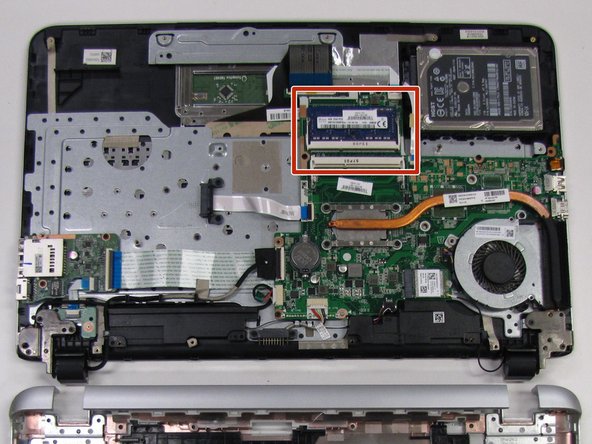
Проведя инструментом для вскрытия пластика по бокам, вы можете аккуратно приподнять клавиатуру и поднять ее над экраном, чтобы получить доступ к оперативной памяти.
Оперативная память будет расположена над материнской платой и рядом с процессором.
Шаг 11

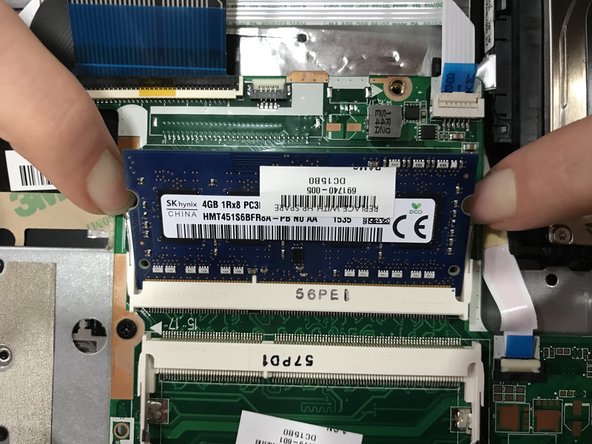
Освободите оперативную память, потянув за два белых рычажка, расположенных по бокам от оперативной памяти.
Шаг 12

Потяните оперативную память вверх и выньте из ноутбука, чтобы извлечь ее.
При сборке убедитесь, что оперативная память вставлена под тем же углом, под которым она была извлечена. Затем вставьте ее на место.
