
Введение
Это пошаговое руководство по замене клавиш на клавиатуре ASUS GL752VW-DH74, когда нажатая клавиша не читается на экране компьютера. Либо клавиши клавиатуры износились от использования, либо на них попала пыль, крошки или мусор, что приводит к конфликту при наборе текста. Иногда правильная чистка и регулярное обслуживание могут устранить эту проблему, если же нет, то может потребоваться замена клавиш.
Шаг 1 Оптический привод

Вставьте иглу в отверстие в лотке для дисков.
Шаг 2

С помощью пробки извлеките дисковод.
Шаг 3

Вытащите лоток для дисков полностью.
Шаг 4 Твердотельный накопитель

Открутите оба 8-миллиметровых винта с крестообразной головкой, которые крепят затвор доступа.
Шаг 5

С помощью пальца, отвертки или пассатижей подденьте ворота.
Шаг 6

Отсюда можно получить доступ к жесткому диску, материнской плате, SSD и оперативной памяти.
Шаг 7

Выкрутите 4-миллиметровый винт, удерживающий SSD.
Обратите внимание, что винт удерживает его, поэтому он выскочит, когда винт будет удален.
Шаг 8

Извлеките SSD из слота.
Шаг 9 Клавиатура

Начните с отключения ноутбука от сети и переверните его вверх дном. В дисководе есть 3 винта, открутите их с помощью крестообразной отвертки №0.
Шаг 10

Снимите панель среднего размера, прикрепленную сзади. Затем, используя отвертку Phillips #0, открутите все 8 винтов.
Шаг 11

Снимите всю большую заднюю панель (внешний корпус), открутив винты ближе к внешнему краю.
Шаг 12


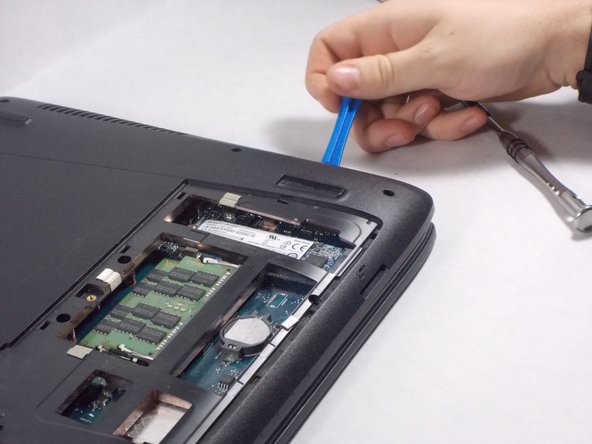
С помощью синего инструмента для открывания аккуратно отделите заднюю панель, ослабив ее со всех сторон, чтобы облегчить внешний корпус ноутбука, пока он не отделится.
Шаг 13

Аккуратно поднимите внешний корпус вверх, пока не станут видны белые, золотые и серебряные планки питания. Отсоедините разъемы с нижней стороны клавиатуры. Завершите снятие внешней оболочки.
Шаг 14

Выкрутите два винта Phillips #0, расположенные на панели над белым блоком питания.
Шаг 15

Аккуратно снимите металлическую крышку клавиатуры, используя синий инструмент для открывания.
Шаг 16


Поднимите панель клавиатуры и установите на ее место новую.
