
Введение
Если ваш HP Pavilion 17-e020dx перестал отвечать на запросы, замедлил работу или показал «синий экран смерти», возможно, виновата память с произвольным доступом или оперативная память.
В оперативной памяти хранятся часто используемые файлы на компьютере, что позволяет открывать и просматривать их быстрее, чем другие, менее часто используемые файлы на компьютере.
При замене оперативной памяти обязательно используйте безопасные инструменты ESD, чтобы не повредить устройство.
Перед началом работы обязательно выключите устройство и извлеките все зарядные устройства.
Шаг 1 Оперативная память


Найдите переключатель для извлечения батареи в нижней части устройства.
Нажмите на переключатель влево, чтобы освободить аккумулятор.
Извлеките батарею, подняв ее вверх за приподнятый край.
Шаг 2


Ослабьте винт под батареей с помощью крестообразной отвертки № 00.
Винт не выйдет полностью. Ослабляйте винт до тех пор, пока он не будет свободно двигаться на своем месте.
Сдвиньте лоток доступа назад, пока он не выйдет из пазов.
Поднимите вверх, чтобы извлечь лоток доступа.
Шаг 3


С помощью нейлоновой лопатки сдвиньте в сторону два зажима на верхней планке оперативной памяти.
Верхняя планка ОЗУ выскочит, когда оба зажима будут отжаты.
Извлеките верхнюю планку RAM, взяв ее за оба конца.
Шаг 4

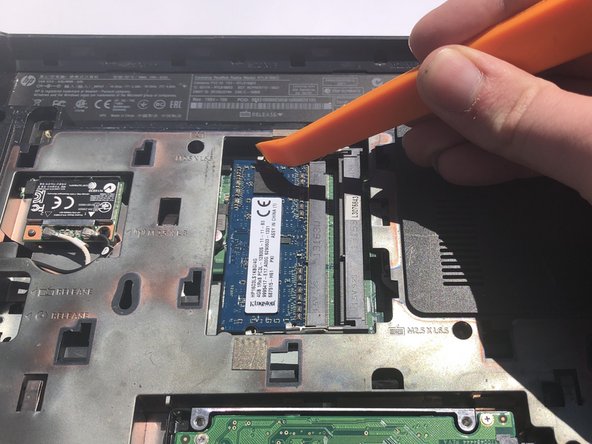
Повторите шаг 3 для нижней планки оперативной памяти.
Шаг 5

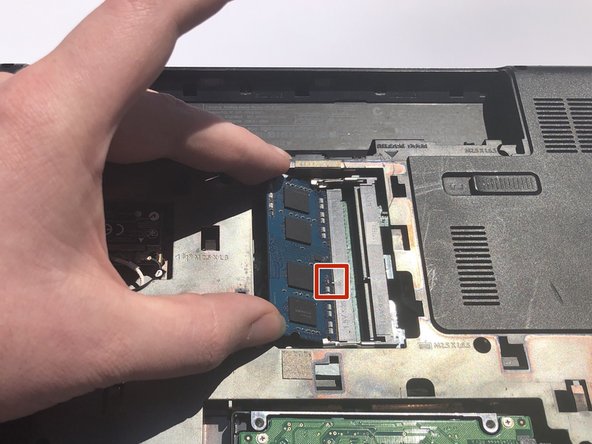

Чтобы установить новую оперативную память, возьмите ее за оба конца.
Совместите паз нижней планки ОЗУ с контактом в нижнем разъеме и вставьте ОЗУ в разъем так, чтобы золотые контакты перестали быть видны.
Аккуратно надавите на верхнюю часть ОЗУ, пока зажимы не встанут на место.
Шаг 6

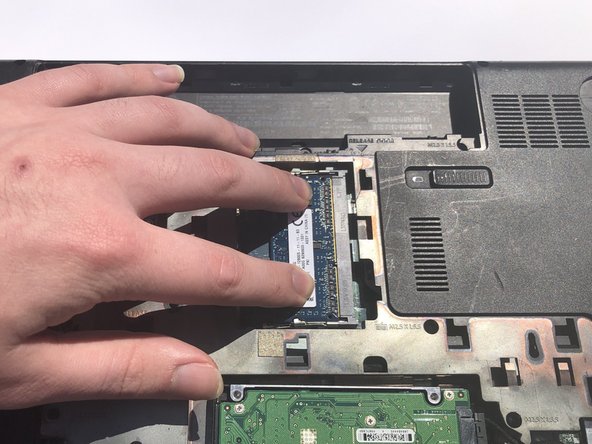
Повторите шаг 5 с верхней планкой оперативной памяти.
Шаг 7


Выровняйте лоток доступа по нижней части устройства и сильно надавите на него, пока он не встанет на место.
Затяните винт в батарейном отсеке до упора. Не затягивайте этот винт слишком сильно.
Установите батарею на место, вставив сначала верхнюю часть и нажимая до щелчка.
