
Введение
Замена неисправных вентиляторов необходима для поддержания работоспособности компьютера. В этом руководстве подробно описано, как снять вентиляторы, чтобы очистить или заменить их, чтобы процессор не перегревался.
Шаг 1 Задняя крышка
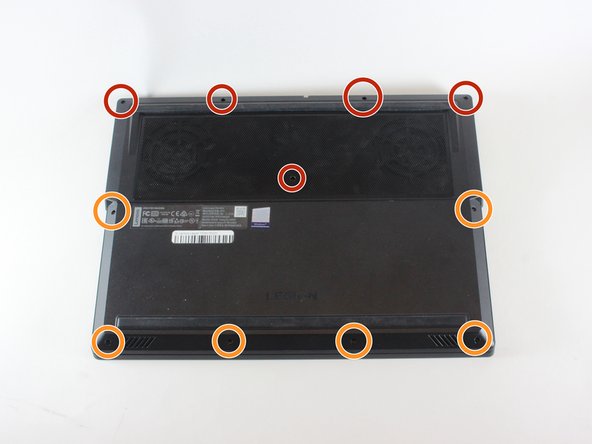
Убедитесь, что устройство выключено.
С помощью отвертки PZ00 открутите одиннадцать винтов, крепящих заднюю крышку.
Пять винтов 7 мм
Шесть винтов диаметром 4 мм
Шаг 2


Осторожно подденьте заднюю крышку компьютера с помощью подковырки.
Начните с угла ноутбука и двигайтесь по бокам. Аккуратно потяните крышку вверх, пока она не отсоединится.
Шаг 3 Вентилятор


С помощью отвертки JIS #1 ослабьте пять пружинных винтов, расположенных в центре вентилятора.
После откручивания винтов снимите пластиковую крышку.
Пружинные винты останутся прикрепленными к крышке.
Шаг 4

С помощью отвертки JIS #1 открутите четыре 4-миллиметровых винта, крепящих вентиляторы к устройству.
Шаг 5

Отсоедините провода, соединяющие два вентилятора с материнской платой.
При этом аккуратно потяните за них из стороны в сторону.
Шаг 6


Поднимите вентиляторы со своих мест и извлеките их из устройства.
