
Введение
Установка обновленной памяти.
Шаг 1 Батарея

Переместите защелку вправо от батареи, чтобы разблокировать ее.
Шаг 2

Сдвиньте защелку слева прямо под батареей, чтобы разблокировать и вытащить батарею, как показано на рисунке.
Для извлечения батареи необходимо удерживать защелку в таком положении.
Шаг 3 Оперативная память

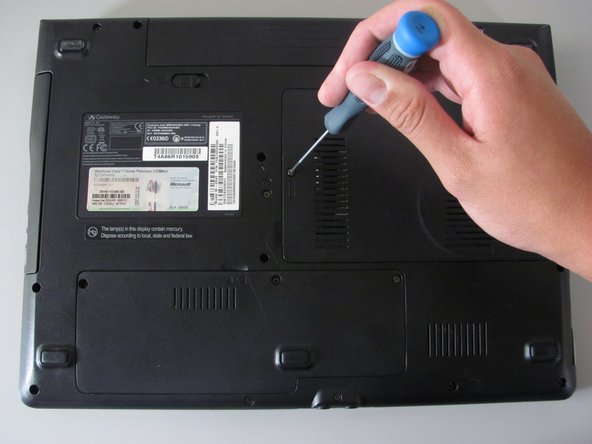
Ослабьте указанный винт Philips, который соединяет крышку отсека памяти с корпусом.
Указанный винт Philips не должен выходить из крышки.
Шаг 4

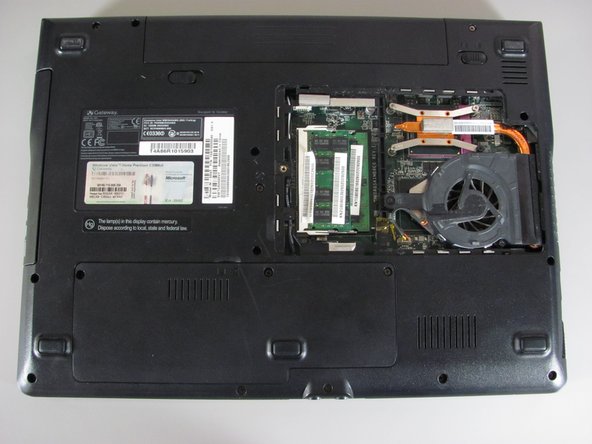
Поднимите и снимите крышку с помощью пробки.
Шаг 5

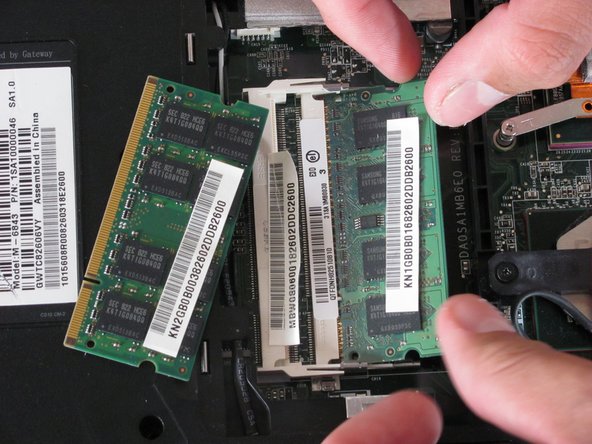
Аккуратно нажмите на зажим и выведите его наружу.
Модуль откинется вверх, и его можно будет извлечь из слота.
Под ним может находиться еще один модуль памяти, поэтому не забудьте извлечь оба.
Шаг 6

Чтобы вставить новый модуль памяти, вставьте его в слот под углом 30-45 градусов.
Поместите первый модуль в нижний слот, затем следующий модуль в верхний слот.
Эти слоты снабжены ключом, поэтому убедитесь, что вы вставляете модуль в одном направлении.
Убедитесь, что новые модули памяти предназначены для конкретного ноутбука Gateway.
