
Введение
В этом руководстве вы узнаете, как получить доступ к оперативной памяти. Этот процесс довольно прост, если снять заднюю панель и открыть доступ к оперативной памяти. Вы можете заменить, почистить или просто осмотреть оперативную память на наличие дефектов.
Шаг 1 Батарея


Положите ноутбук перед собой лицевой стороной вниз.
Найдите переключатели блокировки батареи в левом и правом верхних углах нижней части устройства, обозначенные красными кружками.
Нажмите на переключатели и сдвиньте их к краям компьютера, чтобы разблокировать.
Шаг 2


Когда оба переключателя будут разблокированы, сдвиньте батарею вверх, в сторону от остальной части ноутбука.
Извлеките батарею из ноутбука.
Шаг 3 Клавиатура


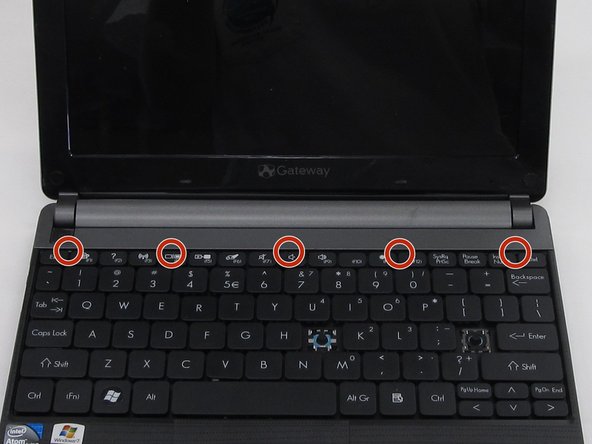
Откройте ноутбук так, чтобы экран и клавиатура были обращены к вам.
Найдите 5 выступов над функциональными клавишами в щели, которая крепит клавиатуру к основной раме.
Шаг 4


С помощью инструмента для открывания отодвиньте каждый выступ от себя.
С помощью инструмента для открывания надавите на средний выступ до щелчка. Начните проталкивать инструмент вниз в компьютер и продвигайте плату по всей длине клавиатуры, преодолевая пять выступов.
Щелкающий звук — это нормальное явление, не вызывающее беспокойства.
Шаг 5


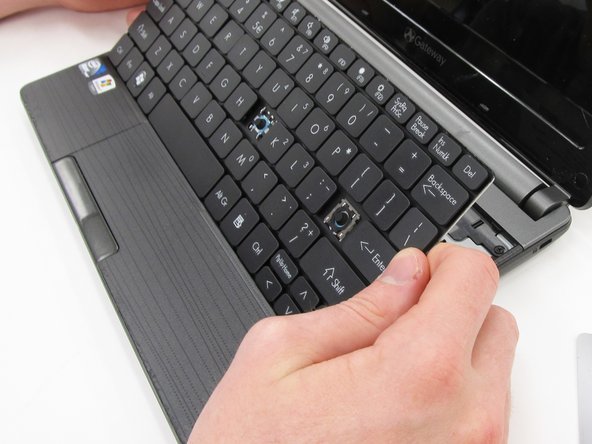
Начните вставлять пластиковую карту под верхний край клавиатуры. Вы услышите щелкающие звуки, и в конце концов клавиатура будет освобождена.
Осторожно подденьте клавиатуру с основной рамы, начиная с верхней части.
Посмотрите на наклейку intel на этом и следующем шаге, чтобы сориентировать свой компьютер по картинкам.
Шаг 6


Посмотрите на наклейку intel в этом и предыдущем шаге, чтобы сориентировать компьютер по картинкам.
Отсоедините тонкий синий соединительный элемент под клавиатурой. Он может отсоединиться сам по себе, пока вы отсоединяете клавиатуру.
Этот звук не повредит компьютеру.
Как только тонкий синий пластик будет отсоединен, отсоедините клавиатуру от остальной части ноутбука.
Шаг 7 Задняя панель


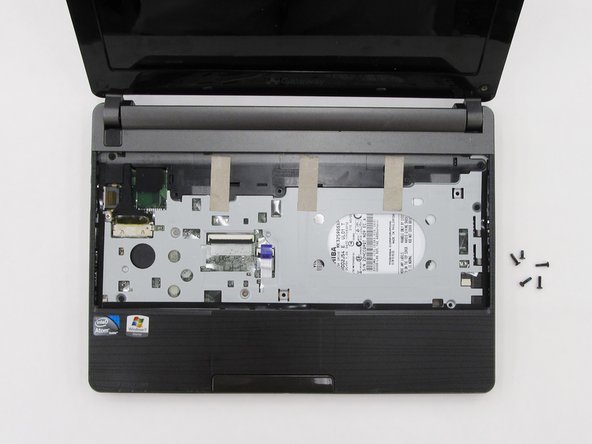
Найдите и открутите пять винтов, обозначенных красными кружками на рисунке, с помощью отвертки Phillip’s #0. Все винты имеют размер 8,0 мм, за исключением верхнего правого винта, который короче. Он должен быть 5,0 мм.
Рядом с каждым винтом или над ним должно быть выгравировано слово «DOOR».
Шаг 8


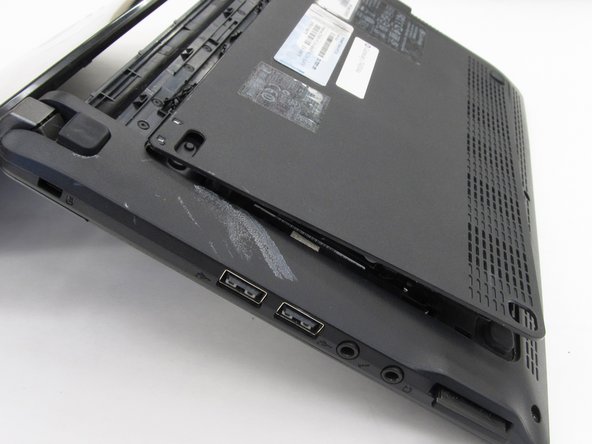
Возьмите компьютер в руки и с помощью кончика отвертки или шила протолкните его в нижнее правое отверстие, оставшееся от удаленного винта. Это отверстие показано на рисунке в красной рамке.
Кончик отвертки надавит на нижний корпус ноутбука и оттолкнет его от остальной части рамы.
При отсоединении нижней части компьютера раздастся громкий треск. Вы не сломаете его!
Шаг 9


Закройте ноутбук и положите его перед собой на стол лицом вниз так, чтобы шарнир, соединяющий экран и клавиатуру, находился от вас на столе. Подденьте оставшуюся часть нижнего корпуса, открывая внутренности компьютера.
Обратите внимание, что ноутбук на этой фотографии расположен вверх ногами и повернут на 180 градусов по сравнению с предыдущей фотографией.
Шаг 10 Оперативная память

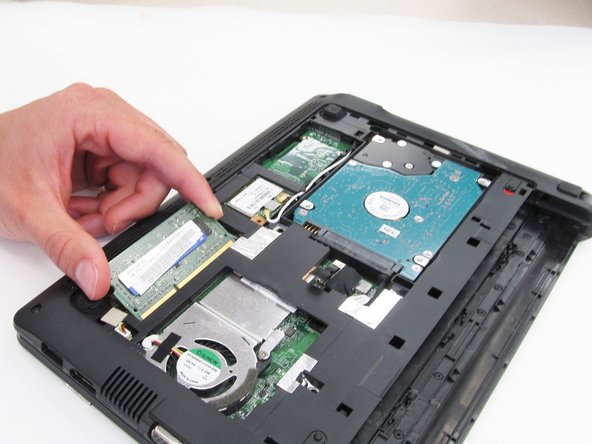
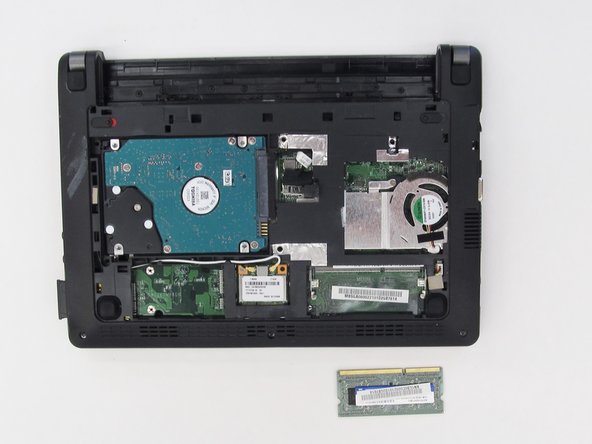
Найдите оперативную память в правом нижнем углу. Это тонкий зеленый прямоугольник с наклейкой со штрих-кодом сверху.
Большими пальцами одновременно нажмите на два серебристых выступа на внешних краях оперативной памяти.
На этой фотографии ноутбук слегка повернут, чтобы показать процесс извлечения.
Извлеките оперативную память из остальной части ноутбука.
