
Введение
Замените старые платы оперативной памяти, чтобы значительно повысить скорость работы компьютера.
Шаг 1 Крышка панели

Убедитесь, что компьютер выключен, выбрав меню «Пуск» и пункт «Завершение работы».
Убедитесь, что все кабели, динамики и другие устройства отключены от сети и выключены, прежде чем открывать корпус компьютера.
Шаг 2


Положите компьютер на бок; вы увидите синюю ручку.
Поверните эту ручку на 90 градусов по часовой стрелке.
Шаг 3


Сдвиньте корпус панели вперед примерно на 1/2 дюйма, пока ручка повернута.
Поднимите корпус панели с компьютера.
Шаг 4 Оперативная память

Оперативная память — это две зеленые платы в углу компьютера.
На каждом конце карты есть два белых зажима, крепящих оперативную память к материнской плате.
Шаг 5

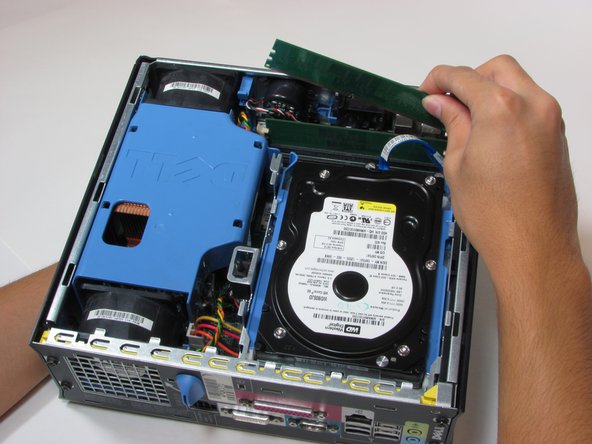
Надавите большими пальцами на оба белых зажима, пока не услышите щелчок.
Теперь карты оперативной памяти можно извлечь.
