
Введение
В модели 700m есть место для двух планок оперативной памяти, но одна из них спрятана под клавиатурой. Чтобы заменить обе, воспользуйтесь этим руководством.
Шаг 1 Батарея

Прежде чем приступить к работе, убедитесь, что ноутбук 700m выключен.
Отсоедините кабель питания.
Переверните 700m и извлеките батарею.
Сдвиньте переключатель отсоединения батареи к центру 700m, а затем извлеките батарею из задней части.
Шаг 2 Внешняя крышка оперативной памяти

Выкрутите два крестообразных винта, крепящих крышку оперативной памяти.
Снимите крышку оперативной памяти и отложите ее в сторону.
Шаг 3 Модуль оперативной памяти №1


Два зажима фиксируют модуль оперативной памяти на месте, по одному с каждой стороны. Пальцами разведите зажимы в стороны от модуля оперативной памяти.
После освобождения модуль оперативной памяти приподнимется под небольшим углом.
Поднимите модуль оперативной памяти на угол около 30 градусов и выдвиньте его.
При работе с модулем оперативной памяти касайтесь только внешних краев. Следите за тем, чтобы не задеть контактные площадки золотистого цвета вдоль нижнего края.
Чтобы установить новый модуль оперативной памяти, вставьте его примерно под тем же углом до упора, а затем поверните его вниз, пока два зажима не защелкнутся.
Шаг 4


Переверните 700m и откиньте экран до конца, пока он не ляжет ровно.
Начиная с левой стороны, плоским концом пассатижей аккуратно подденьте пластиковую накладку, идущую вдоль верхнего края клавиатуры. Снимите накладку.
Шаг 5 Клавиатура

Выкрутите два винта Phillips, крепящих клавиатуру.
Шаг 6

Наклоните верхнюю часть клавиатуры вверх под углом и осторожно подтолкните клавиатуру к задней панели 700m, освобождая выступы вдоль нижней части.
Не давите сильно, иначе вы можете повредить ленточный кабель клавиатуры.
Шаг 7


Наклоните нижнюю часть клавиатуры вверх под углом.
С помощью заостренного конца шила отсоедините ленточный кабель клавиатуры, нажав на зажимы с обеих сторон.
Снимите клавиатуру и отложите ее в сторону.
Шаг 8 Внутренняя крышка оперативной памяти

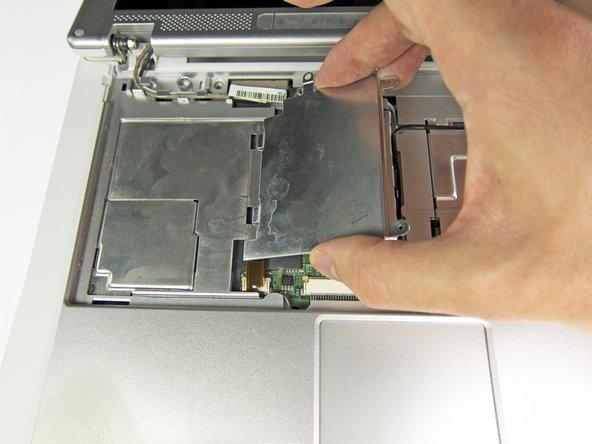
Открутите два крестообразных винта, крепящих внутреннюю крышку ОЗУ.
Наклоните правую сторону крышки ОЗУ вверх под углом и потяните ее на себя.
Шаг 9 Модуль оперативной памяти №2


Два зажима фиксируют модуль оперативной памяти на месте, по одному с каждой стороны. Пальцами разведите зажимы в стороны от модуля оперативной памяти.
После освобождения модуль оперативной памяти приподнимется под небольшим углом.
Поднимите модуль оперативной памяти на угол около 30 градусов и выдвиньте его.
При работе с модулем оперативной памяти касайтесь только внешних краев. Следите за тем, чтобы не задеть контактные площадки золотистого цвета вдоль нижнего края.
Чтобы установить новый модуль оперативной памяти, вставьте его примерно под тем же углом до упора, а затем поверните его вниз, пока два зажима не защелкнутся.
