
Введение
Этот процесс ремонта включает в себя работу с компьютером, поэтому вам нужно быть осторожным с электронными компонентами. Кроме того, работайте над этим ремонтом в чистом помещении, чтобы не потерять мелкие части компьютера.
Шаг 1 Батарея


Выключите ноутбук
Положите ноутбук вверх дном так, чтобы батарея была обращена от вас.
Найдите скользящие выступы для разблокировки и освобождения в правом и левом нижних углах батареи соответственно.
Шаг 2


Сдвиньте правый выступ вправо, чтобы разблокировать батарею.
Сдвиньте и удерживайте левый выступ влево, чтобы отсоединить батарею от устройства.
Наконец, извлеките батарею, сдвинув ее в сторону от устройства и себя.
Шаг 3 Клавиатура

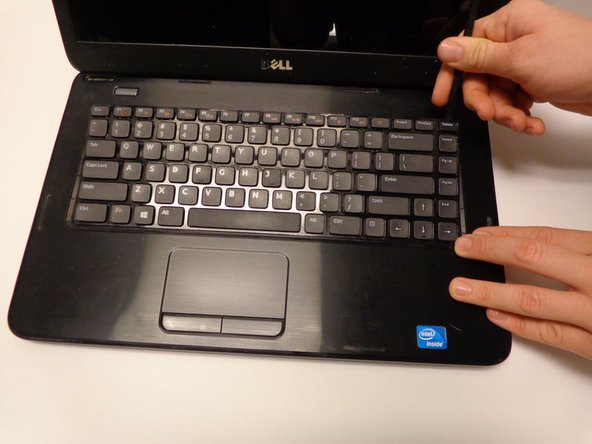
Найдите четыре выступа вдоль верхнего края клавиатуры.
С помощью пробки отодвиньте выступы от клавиатуры и потяните клавиатуру вверх от ноутбука.
Шаг 4

Сдвиньте клавиатуру вперед к экрану, чтобы освободить нижние выступы.
Шаг 5


Осторожно поднимите плату вверх и найдите соединительный кабель.
Аккуратно выньте конец кабеля из порта на ноутбуке.
Шаг 6 Оперативная память

Найдите микросхему(ы) оперативной памяти
На этой фотографии микросхемы оперативной памяти отсутствуют.
Шаг 7


Для нижней микросхемы есть два соединительных штырька.
Для верхней микросхемы есть два соединительных штифта.
Потяните за штырьки с боков микросхемы (микросхем), чтобы освободить ее.
Микросхема (микросхемы) должна легко выскользнуть из док-станции.
