
Введение
Если ваш ноутбук ASUS Q400A-BHI7N03 не справляется со своими задачами, работает вяло и тормозит при запуске приложений, воспользуйтесь этим руководством для замены оперативной памяти (Random Access Memory). Оперативная память играет важную роль в производительности вашего ноутбука. Недостаточный или неисправный модуль оперативной памяти может привести к медленной работе, невосприимчивости программ и снижению производительности. В этом руководстве мы рассмотрим пошаговый процесс замены оперативной памяти в ноутбуке ASUS Q400A-BHI7N03. Прежде чем начать процесс, проверьте ноутбук на наличие возможных проблем и убедитесь, что вы полностью выключили его и отсоединили от любых внешних источников питания.
Шаг 1 Батарея

Выключите ноутбук.
Отсоедините кабель зарядки от ноутбука.
Если не отсоединить кабель, это может привести к поражению электрическим током.
Переверните ноутбук так, чтобы он оказался вверх дном.
Слегка приподнятая область — это батарея.
Ориентируйте ноутбук так, чтобы батарея была от вас.
Шаг 2

В правом верхнем углу сдвиньте выступ вправо, чтобы разблокировать его.
Шаг 3


Найдите язычок в левом верхнем углу. Одним пальцем потяните выступ влево до положения разблокировки.
Удерживая этот выступ в разблокированном положении, аккуратно потяните аккумулятор от себя.
Шаг 4 Оперативная память

Переверните ноутбук так, чтобы он оказался вверх ногами, и найдите винт в центре ноутбука. Выкрутите 8-миллиметровый винт PH0.
Шаг 5

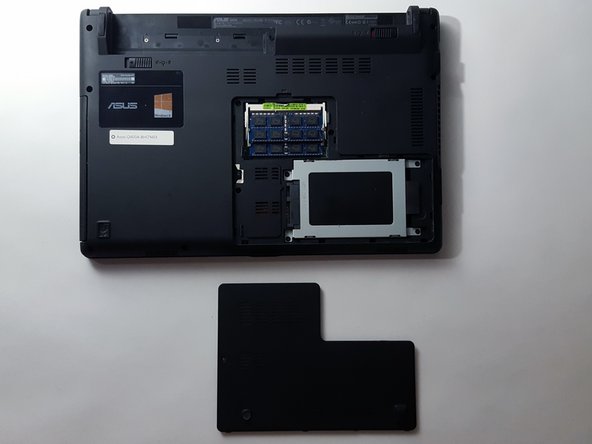
С помощью пассатижей или инструментов для открывания снимите L-образную часть задней крышки.
Чтобы не сломать пластик, чередуйте стороны, с которых вы поддеваете.
Шаг 6


Оперативная память находится в верхней части снятой секции.
Найдите два металлических выступа с обеих сторон ОЗУ.
Аккуратно и одновременно надавите на оба выступа. Оперативная память приподнимется.
Осторожно вытащите оперативную память.
Шаг 7

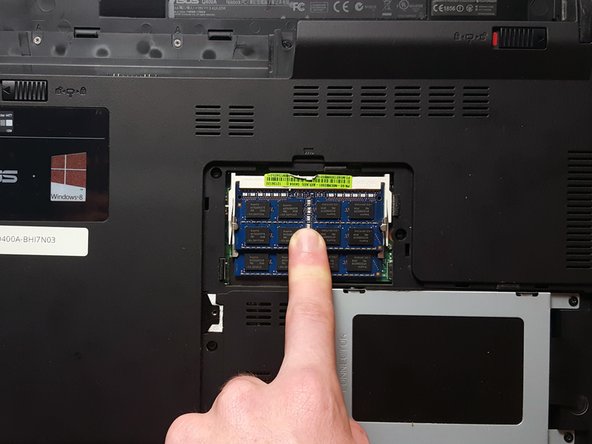
Чтобы установить оперативную память обратно, выровняйте ее с помощью пластикового держателя.
Вставьте ее в слот под углом 30 градусов и надавите до щелчка.
