
Введение
В этом руководстве описаны основные шаги по замене экрана на Amazon Kindle первого поколения.
Шаг 1 Батарея

Сдвиньте серую пластиковую крышку вбок с задней панели устройства.
Шаг 2


С помощью инструмента для открывания пластика подденьте батарею со стороны, расположенной ближе к краю устройства.
Отсоедините батарею от устройства, зажав белый разъем и потянув.
Не дергайте батарею и не пытайтесь отсоединить ее, потянув за провода.
Шаг 3 Устройство для чтения карт памяти SD

Выкрутите восемь (8) винтов Phillips #00 (3 мм).
Шаг 4

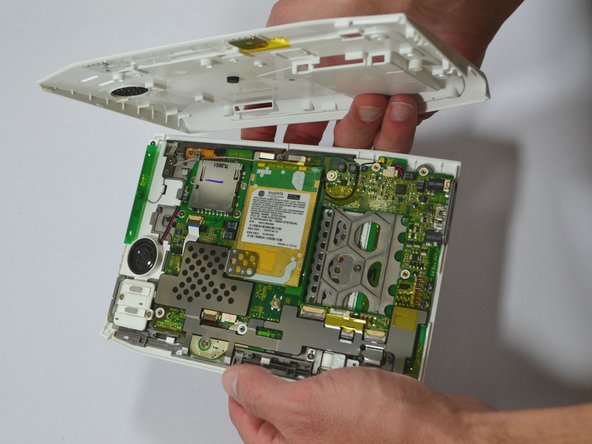
Начните с одной стороны устройства. С помощью инструмента для открывания пластика отделите корпус устройства. Медленно пройдитесь по всему устройству.
Старайтесь не просовываться между кнопками и устройством. Это может привести к повреждению кнопок.
Шаг 5

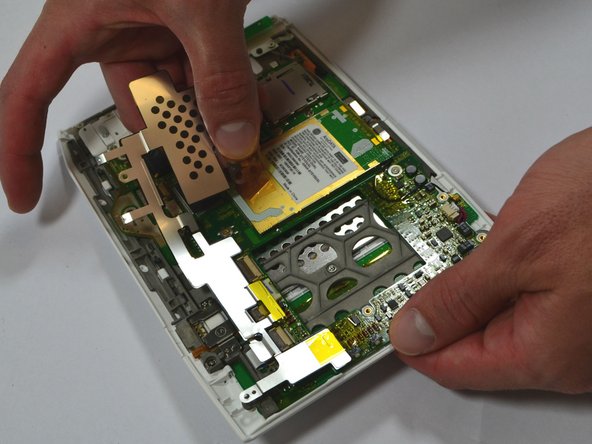
Открутите два (2) винта Phillips #00 (3 мм), которые крепят металлическую защиту корпуса.
Медленно снимите металлический кожух, приподнимая его и осторожно отклеивая ленту.
Шаг 6

Выкрутите четыре (4) винта Phillips #00 (3 мм), которыми крепится устройство чтения карт памяти SD.
Шаг 7

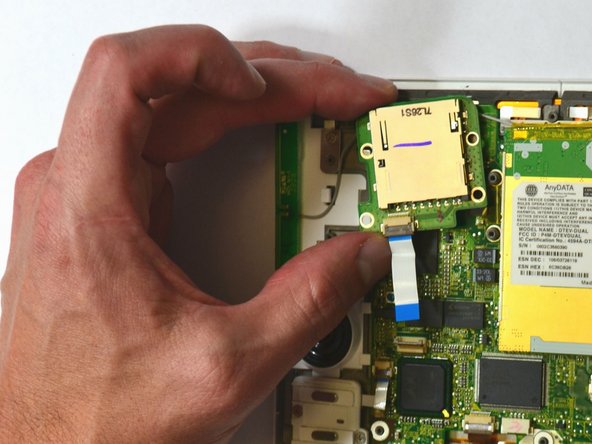
Поднимите откидную крышку, прикрепляющую синий и белый ленточный кабель к материнской плате, поддев ее вертикально с помощью палочки.
Откидная крышка соединена с помощью шарнира. После того как вы поднимете заслонку, она останется в поднятом положении, и кабель будет потерян. Не забудьте защелкнуть ее обратно при сборке.
Осторожно поднимите SD Card Reader вертикально с материнской платы.
Шаг 8 Клавиши переключения страниц

Выкрутите два (2) винта Phillips #00 (3 мм), соединяющие переключатели питания ON/OFF и Wifi.
Шаг 9

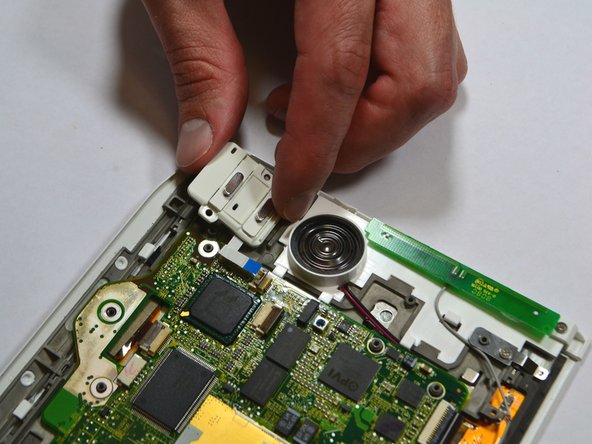
Поднимите откидную крышку, прикрепляющую синий и белый ленточный кабель к материнской плате, подняв ее вертикально с помощью заостренного конца лопатки.
Откидная крышка соединена с помощью шарнира. После того как вы поднимете заслонку, она останется в поднятом положении, и кабель будет потерян. Не забудьте защелкнуть ее обратно при сборке.
Осторожно поднимите вертикально переключатели ON/OFF Power и Wifi с материнской платы устройства.
Шаг 10

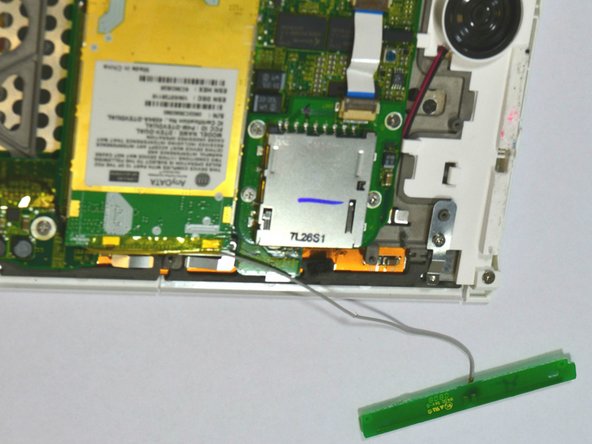
С помощью пассатижей извлеките антенну Wifi из устройства, аккуратно поддев ее за корпус.
Антенна Wifi прикреплена к устройству с помощью слабого клея. Как только антенна освободится от клея, отложите ее в сторону.
Не пытайтесь отсоединить антенну от материнской платы.
Шаг 11


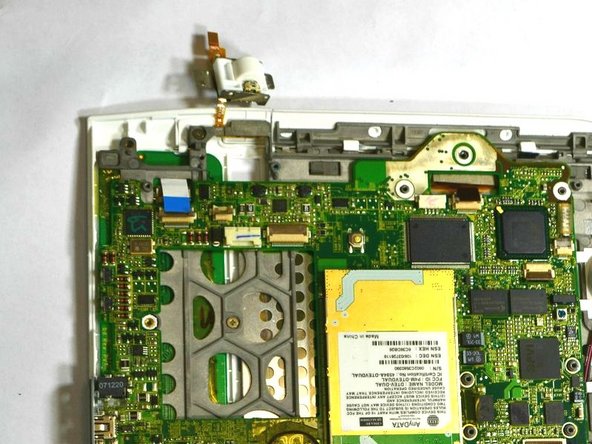
Открутите два (2) винта Phillips #00 (3 мм), крепящих полосу прокрутки.
С помощью пассатижей поднимите заслонку вертикально на втором изображении, чтобы освободить полосу прокрутки от материнской платы.
Откидная крышка соединена с помощью шарнира. После того как вы поднимете заслонку, она останется в поднятом положении, и кабель будет потерян. Не забудьте защелкнуть ее обратно при сборке.
Не отрывайте полосу прокрутки от устройства. Просто переверните ее так, чтобы она не мешала дальнейшей разборке, как показано на третьем изображении.
Шаг 12

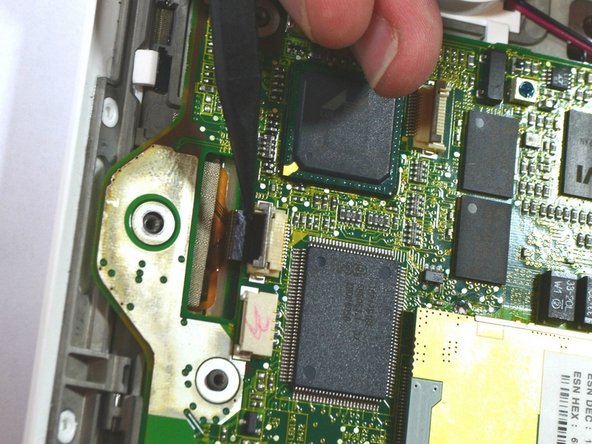
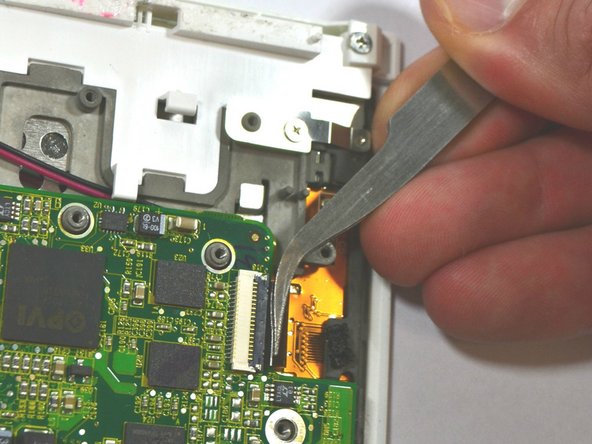
Поднимите откидную крышку, прикрепляющую синий и белый ленточный кабель к материнской плате, вертикально приподняв ее с помощью шпателя.
Поднимите откидную крышку заостренным концом шпателя, чтобы отсоединить ленточный кабель, как показано на втором изображении.
Откидные крышки соединены шарниром. Как только вы поднимите заслонку, она останется в поднятом положении, а кабель будет потерян. Не забудьте защелкнуть его обратно при сборке.
С помощью пинцета потяните ленточный кабель, показанный на третьем изображении, вбок, чтобы отсоединить его.
Шаг 13

Отсоедините кабель, потянув его вбок пинцетом или кончиками пальцев. Для этого возьмитесь за края белого разъема и потяните вбок.
Возьмитесь за конец кабеля пинцетом или кончиками пальцев и потяните вверх, чтобы отсоединить его от материнской платы.
Не хватайте кабель за провода и не пытайтесь потянуть за них.
Шаг 14

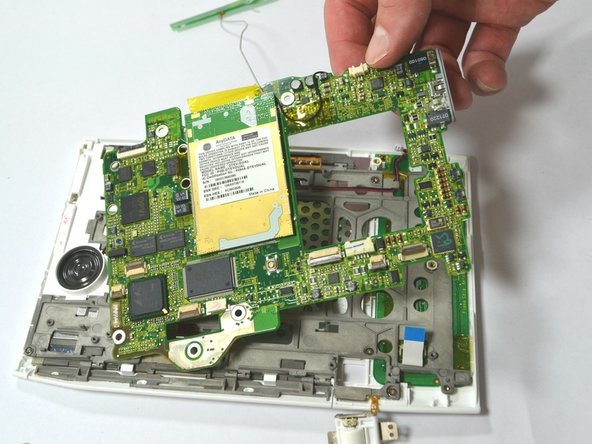
Выкрутите два (2) винта Phillips #00 (3 мм), которыми материнская плата крепится к переднему корпусу.
Осторожно снимите материнскую плату.
Часть, отмеченная на третьем изображении, может быть свободной и свободно выпасть. Если она не выпадает, отщелкните ее пальцами или инструментом для открывания пластика. При сборке обязательно подложите ее под материнскую плату, как показано на рисунке.
Шаг 15

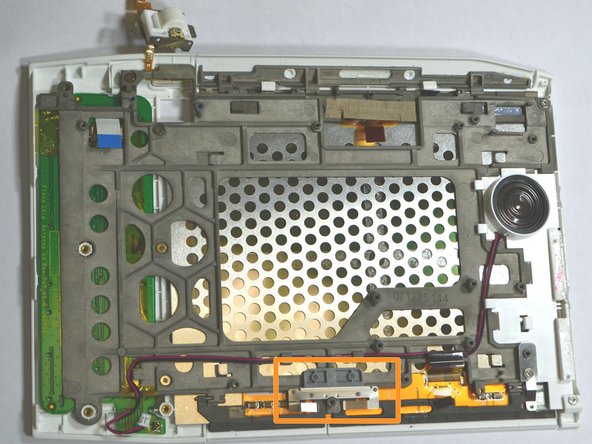
Выкрутите семь (7) винтов Phillips #00 (3 мм), оставшихся на раме.
Металлическая деталь, отмеченная оранжевым цветом, удерживается только винтом и будет ослаблена. Не забудьте установить его на место во время сборки.
Шаг 16

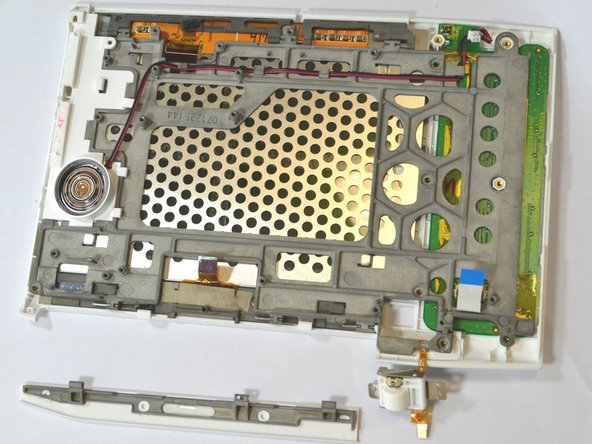
Сильно надавите палочкой на два белых выступа, расположенных за большой кнопкой «NEXT PAGE». Это позволит отсоединить передний корпус от остальной части устройства.
Передняя часть корпуса начнет отсоединяться. Не пытайтесь его вытащить.
Выдвиньте большую кнопку «NEXT PAGE» в сторону от клавиатуры.
Шаг 17

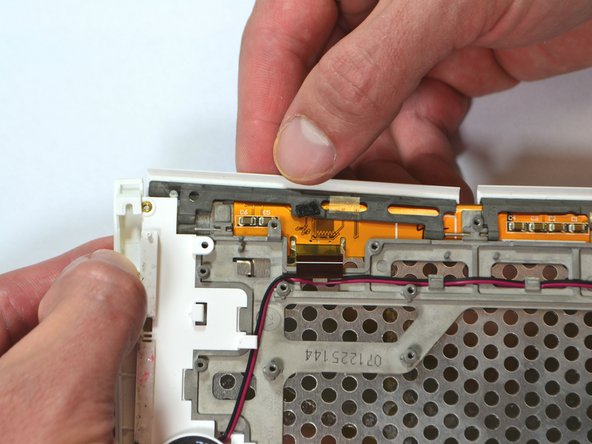
Слегка приподнимите верхний угол панели.
Сдвиньте кнопку «PREV PAGE» вбок по направлению к верхнему углу.
Шаг 18

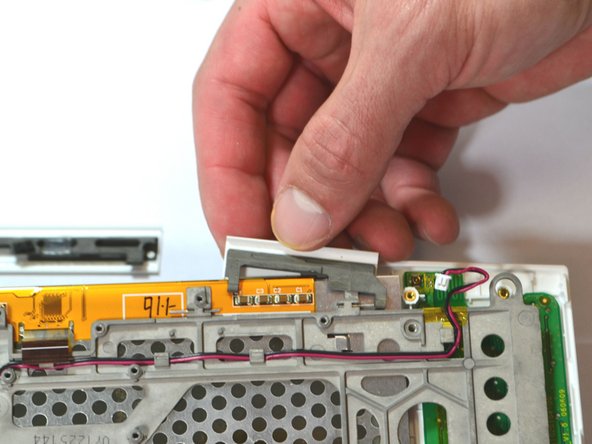
Выдвиньте маленькую кнопку «NEXT PAGE» вбок по направлению к клавиатуре.
Шаг 19

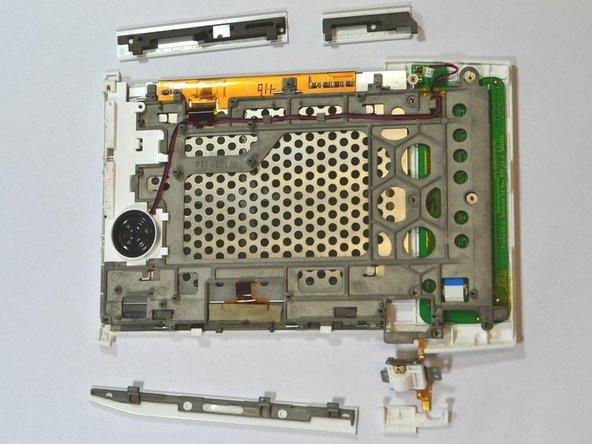
Выдвиньте маленькую кнопку «BACK» в сторону клавиатуры.
Шаг 20 Клавиатура/кнопки

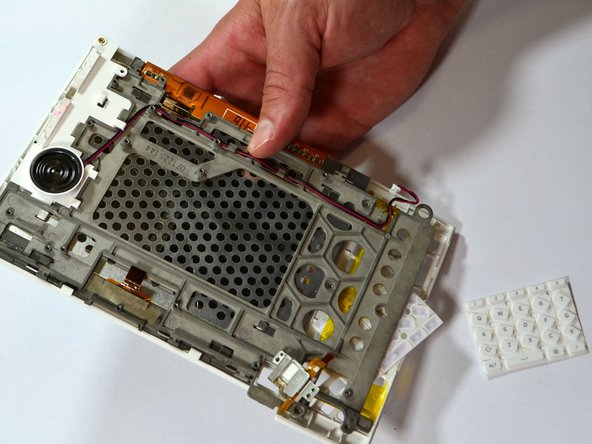
Клавиатура и сине-белый ленточный кабель выдвигаются горизонтально из-за рамки.
Резиновые накладки на клавиши выдвигаются из-за рамки.
Шаг 21 Экран

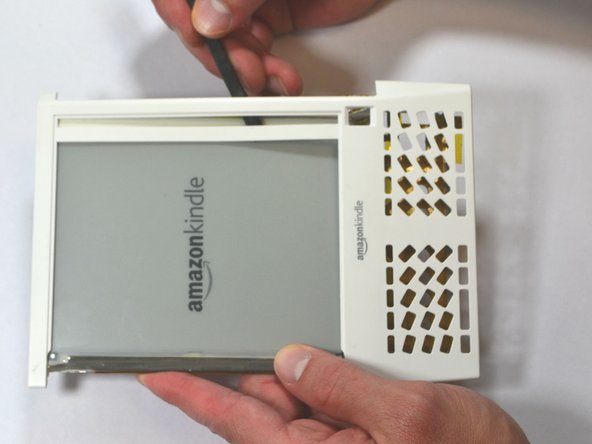
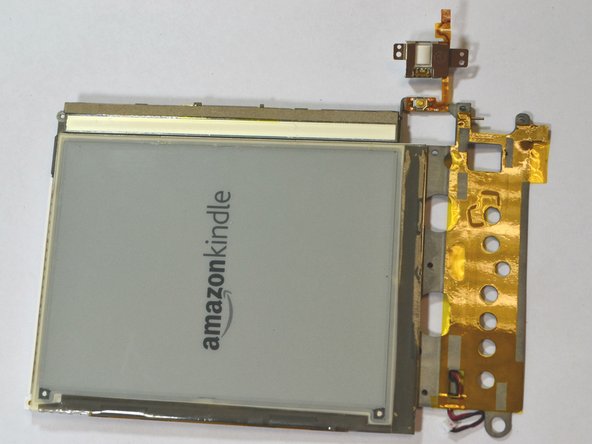
Подденьте два белых выступа на краю металлической рамы с помощью палочки. Это позволит отделить переднюю крышку от металлической рамки
Подденьте клей, удерживающий переднюю крышку на экране, с помощью лопатки, медленно сдвигая ее по краям прямо под передней крышкой.
Не пытайтесь снять металлическую рамку экрана с передней крышки, пока не удалите весь клей между передней крышкой и экраном.
