
Введение
Компьютер работает медленно, сбоит и выдает синий экран? Это руководство покажет вам, как удалить оперативную память из вашего Acer Aspire E1-531-2438.
Шаг 1 Батарея


Перед извлечением батареи отключите устройство от сети и выключите его.
Переверните устройство так, чтобы задняя сторона была обращена вверх.
С помощью палочки сдвиньте оранжевую защелку вправо. Это позволит освободить аккумулятор, который должен выскочить из устройства.
Двумя руками наклоните сторону аккумулятора, расположенную ближе к оранжевой защелке, вверх, как показано на рисунках.
Шаг 2

Наклоните сторону аккумулятора, расположенную ближе к оранжевой защелке, вверх.
Поднимите батарею вверх и извлеките из устройства.
Шаг 3 Оперативная память

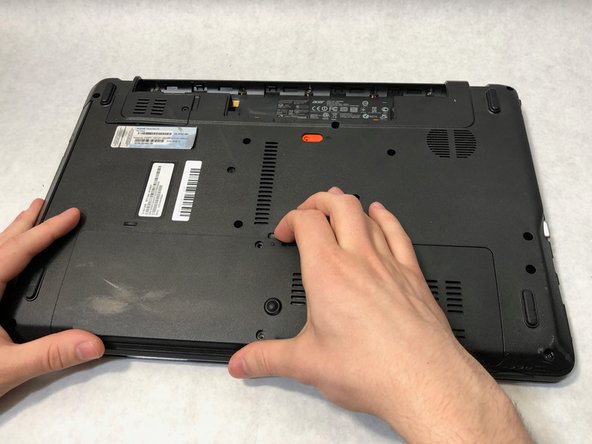

С помощью крестообразной отвертки № 0 открутите два винта 9 мм на панели доступа.
Снимите панель доступа, чтобы открыть жесткий диск, чип WiFi и модули оперативной памяти.
Шаг 4


Аккуратно нажмите на два выступа, которые фиксируют модуль оперативной памяти на месте.
Когда модуль оперативной памяти освободится и откинется вверх, аккуратно извлеките модуль оперативной памяти из гнезда.
