
Введение
Замените заднюю рамку дисплея, не снимая весь дисплей в сборе.
Шаг 1 Батарея

С помощью монеты или пробки поверните винт фиксации батареи на 90 градусов по часовой стрелке.
Выньте батарею из компьютера.
Шаг 2 Ободок заднего дисплея

Следующая процедура позволяет заменить заднюю рамку дисплея, не вынимая его из компьютера. Не пытайтесь повернуть дисплей назад дальше, чем позволяют шарниры, иначе компьютер может быть поврежден.
Откройте компьютер так, чтобы дисплей был обращен к вам, и поверните его назад настолько, насколько это возможно.
Выкрутите винт T6 Torx из левого нижнего угла блока дисплея. Корпус компьютера не позволит вставить отвертку прямо в винт, поэтому будьте осторожны, чтобы не сорвать винт.
Шаг 3

Выкрутите винт T6 Torx из правого нижнего угла блока дисплея.
Чтобы избежать перекрестной резьбы этих винтов при повторной установке, используйте пинцет, чтобы завести каждый винт в свое отверстие, прежде чем использовать отвертку Torx для их закручивания.
Шаг 4

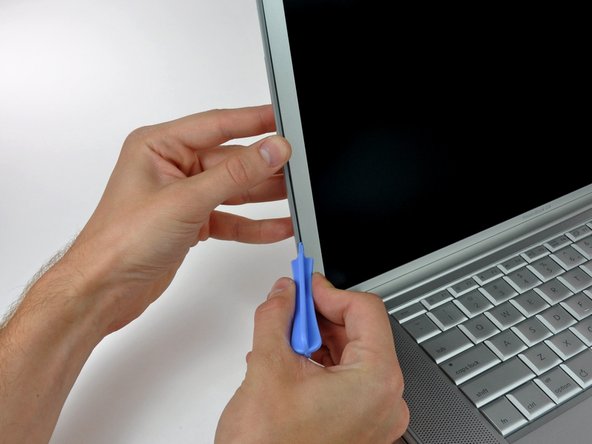
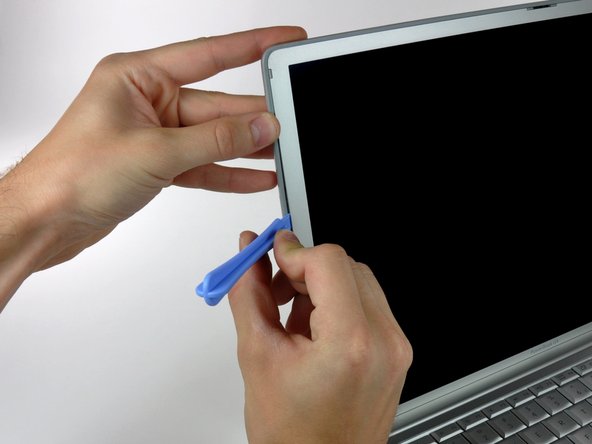
Следующие несколько шагов потребуют использования пластиковых инструментов для открывания и лопаток, которые, скорее всего, будут уничтожены в процессе работы. Имейте под рукой несколько запасных инструментов.
Вставьте пластиковый инструмент для открывания между левым краем передней панели дисплея и пластиковой полосой, прикрепленной к задней панели, так, чтобы край инструмента был направлен в сторону ЖК-дисплея.
Поверните инструмент в сторону от ЖК-дисплея, чтобы поддеть заднюю рамку с выступов на передней рамке дисплея.
Работайте вдоль левого края дисплея, пока задняя рамка не будет равномерно отделена от передней.
Для освобождения этих выступов может потребоваться некоторое усилие. Обязательно поддерживайте дисплей другой рукой, чтобы избежать чрезмерной нагрузки на петли.
Шаг 5

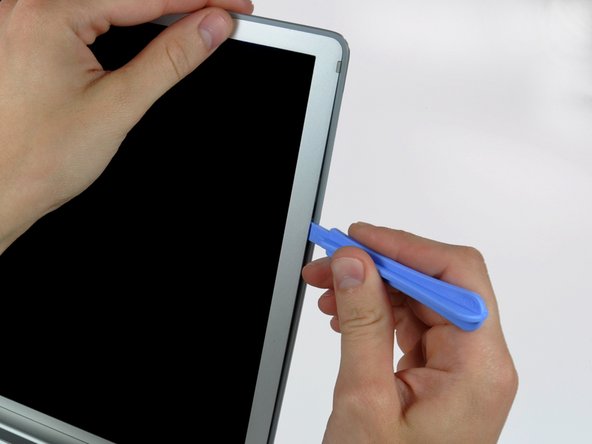
Вставьте пластиковый инструмент для открывания между правым краем передней панели дисплея и пластиковой полосой, прикрепленной к задней панели, так, чтобы край инструмента был направлен в сторону ЖК-дисплея.
Поверните инструмент в сторону от ЖК-дисплея, чтобы поддеть заднюю рамку с выступов на передней рамке дисплея.
Работайте вдоль правого края дисплея, пока задняя рамка не будет равномерно отделена от передней.
Шаг 6

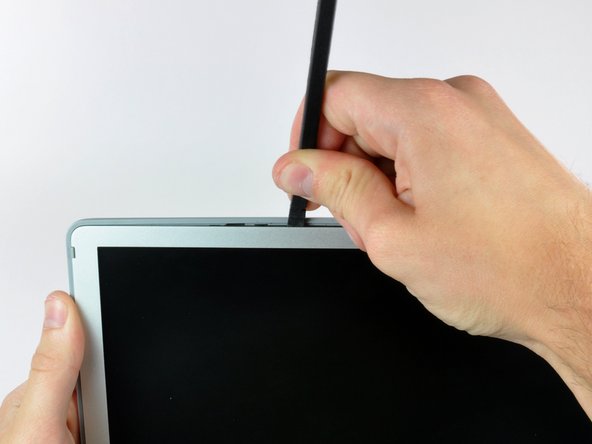
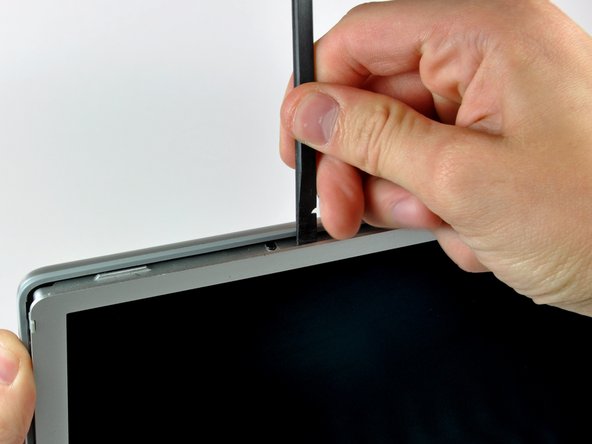
Вставьте пробойник чуть левее отверстия для шарнира на верхнем краю дисплея между передней рамкой дисплея и пластиковой полосой, прикрепленной к задней рамке.
Подденьте заднюю рамку от передней вдоль верхней левой половины дисплея.
Если плоский конец пассатижей слишком сильно прогибается, обрежьте его примерно на 0,125 дюйма, чтобы увеличить жесткость.
Шаг 7

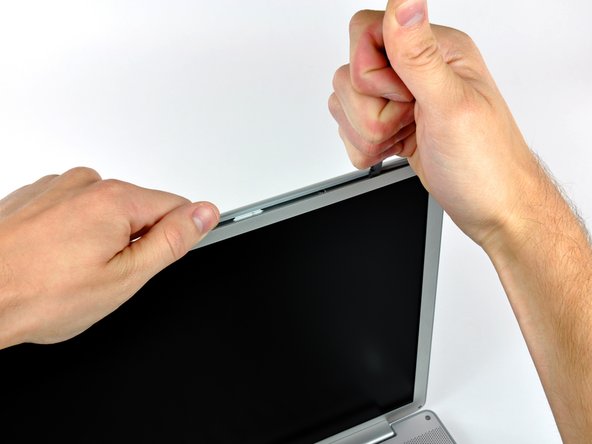
Вставьте пробойник справа от отверстия для шарнира на верхнем краю дисплея между передней рамкой дисплея и пластиковой полосой, прикрепленной к задней рамке.
Отделите заднюю рамку от передней вдоль правой верхней половины дисплея.
Чтобы освободить зажимы в крайних левом и правом углах дисплея, может потребоваться провести палочкой параллельно лицевой стороне дисплея вдоль верхнего края передней панели дисплея и с силой надавить на углы, чтобы отщелкнуть заднюю панель.
Шаг 8

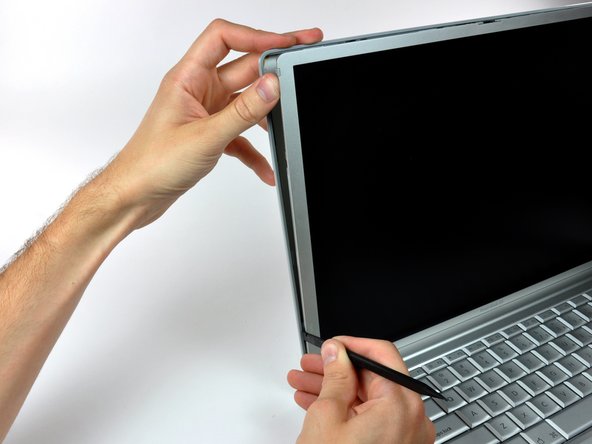
Теперь, когда верхний край освобожден, с помощью пробки полностью освободите зажимы вдоль левого края дисплея.
Шаг 9

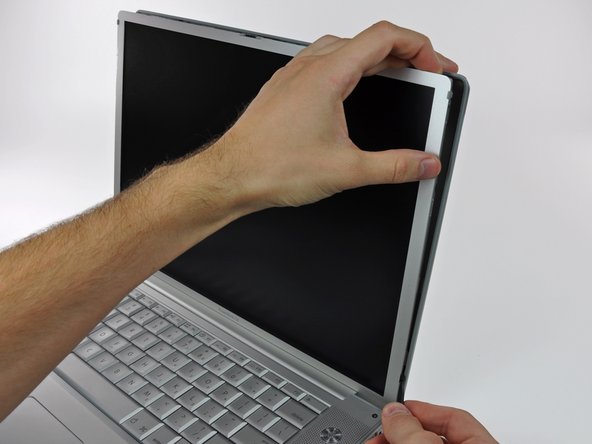
С помощью пробки освободите зажимы вдоль правого края дисплея.
Шаг 10

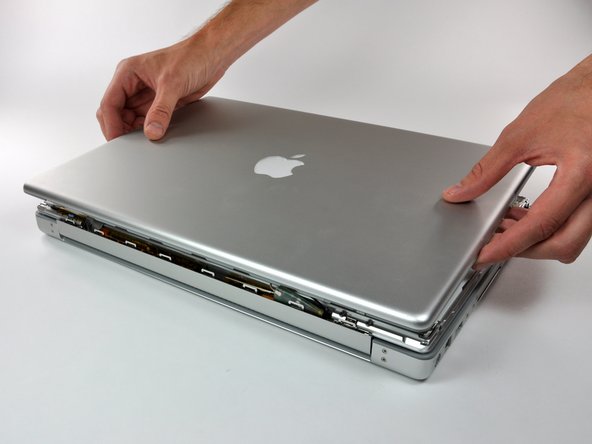
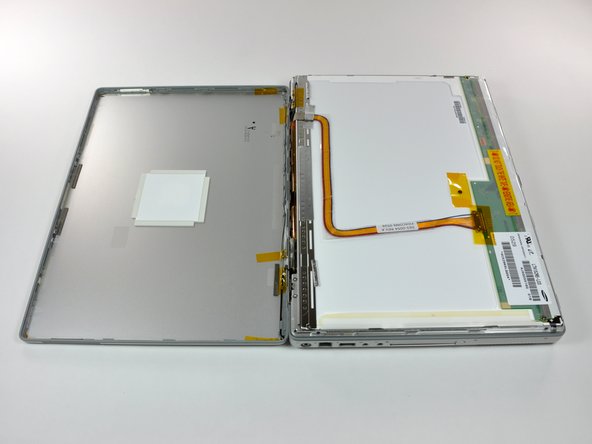
Закройте дисплей.
Задняя рамка по-прежнему прикреплена к дисплею антенными кабелями.
Поверните верхний край задней панели дисплея немного в сторону от остальной части дисплея, а затем поднимите нижний край задней панели от крышки сцепления.
Шаг 11


Осторожно выньте плату антенны из блока сцепления.
Отделите три самоклеящиеся пластины от пластиковой крышки на нижней стороне антенной платы.
Снимите защитную пластиковую крышку с антенной платы.
Шаг 12


С помощью плоского конца лопатки отсоедините оба разъема антенны от антенной платы.
Серая антенна крепится рядом с углом антенной платы.
Теперь можно полностью снять заднюю рамку с ЖК-дисплея.
