
Введение
Если ваш HP EliteBook x360 830 G6 не может подключиться к Интернету, карта Wi-Fi может быть повреждена. Для ее замены воспользуйтесь данным руководством. Модуль Wireless Wan Module позволяет ноутбуку подключаться к Интернету. Убедитесь, что устройство выключено и отсоединено от всех источников питания. Невыполнение этого требования может привести к накоплению электричества, которое может нанести вред другим частям компьютера, а в худшем случае и вам самим. При сборке обязательно запомните расположение каждой антенны.
Проблемы, с которыми вы столкнулись и которые позволили бы вам следовать этому руководству, включают;
Шаг 1 Отстегните заднюю крышку

Для вашей безопасности разрядите аккумулятор ниже 25 % и выключите устройство перед разборкой.
С помощью отвертки Torx T5 ослабьте пять невыпадающих винтов, удерживающих заднюю крышку.
Шаг 2 Освободите зажимы


Вставьте медиатор между углом задней крышки и корпусом, рядом с шарниром.
Потяните вверх, чтобы освободить фиксирующие зажимы.
При освобождении этих зажимов раздастся звуковой щелчок.
Повторите этот процесс для противоположного угла.
Шаг 3 Освободите оставшиеся зажимы


Вставьте медиатор между задней крышкой и корпусом, вдоль края крышки между петлями.
Подденьте, чтобы освободить дополнительные фиксаторы.
Шаг 4 Снимите заднюю крышку


Возьмите крышку за углы рядом с петлями.
Откройте крышку и поверните ее от себя.
Если задняя крышка кажется прилипшей к корпусу, воспользуйтесь подковыркой, чтобы освободить оставшиеся фиксаторы по периметру задней крышки.
Поднимите и снимите заднюю крышку с корпуса ноутбука.
Шаг 5 Отсоедините аккумулятор


С помощью острия шила вытолкните боковые стороны разъема батареи из гнезда.
Нажимайте на разные стороны, чтобы «вывести» разъем.
Шаг 6 Карта Wi-Fi

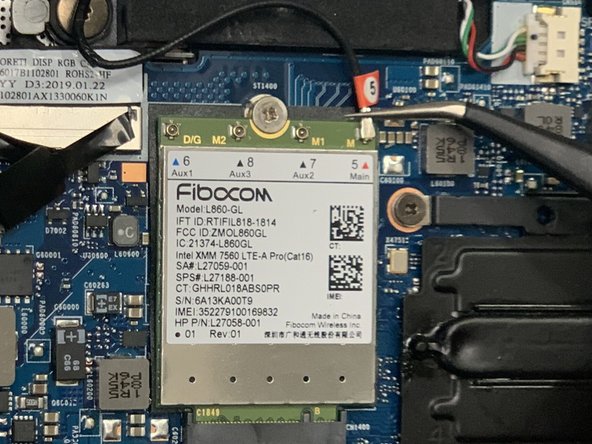
Отсоедините два антенных кабеля с помощью пинцета.
Антенна с синей меткой будет находиться с левой стороны. Антенна с красной меткой будет находиться с правой стороны.
Шаг 7

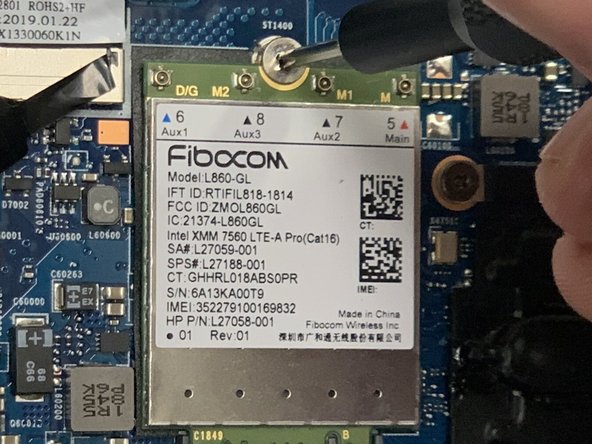
С помощью крестообразной отвертки № 0 открутите 3-миллиметровый винт, крепящий карту Wi-Fi.
После извлечения винта карта приподнимется под небольшим углом.
Шаг 8

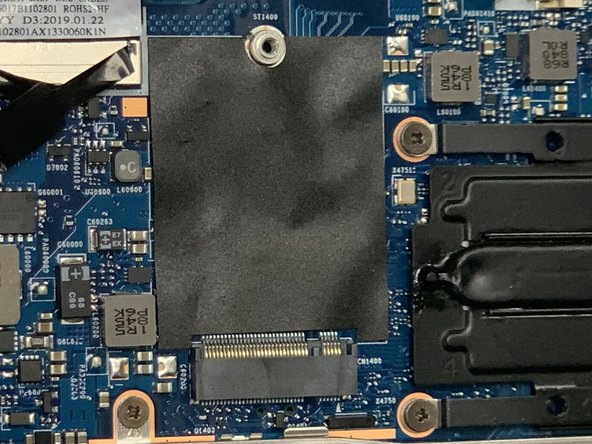
Возьмитесь за боковые стороны карты Wi-Fi, чтобы выдвинуть ее из гнезда для извлечения.
Аккуратно извлеките карту Wi-Fi. При силовом извлечении есть риск повредить гнездо.
