No Image

Замена объектива Canon PowerShot ELPH 310 HS

39 просмотров
17 декабря 2023

Введение

У фотоаппарата Cannon PowerShot ELPH 310 HS могут возникнуть проблемы с объективом. Объектив может застрять внутри камеры или не втягиваться обратно в камеру. Данное руководство поможет заменить объектив.

Шаг 1 Внешние панели

Canon PowerShot ELPH 310 HS Lens Replacement, External Panels: step 1, image 1 of 1

С помощью отвертки Phillips #000 из набора инструментов iFixit открутите два винта с головкой Phillips диаметром 2 мм на панели стабилизатора изображения.

Руками снимите панель стабилизатора изображения.

Шаг 2

Canon PowerShot ELPH 310 HS Lens Replacement: step 2, image 1 of 2Canon PowerShot ELPH 310 HS Lens Replacement: step 2, image 2 of 2

Открутите два винта с головкой Phillips диаметром 4 мм с нижней стороны камеры.

Шаг 3

Canon PowerShot ELPH 310 HS Lens Replacement: step 3, image 1 of 2Canon PowerShot ELPH 310 HS Lens Replacement: step 3, image 2 of 2

Руками откройте батарейный портал, расположенный в левой нижней части камеры. Винт находится в левой нижней части батарейного отсека.

Выкрутите скрытый винт с крестообразной головкой 4 мм внутри батарейного отсека.

Шаг 4

Canon PowerShot ELPH 310 HS Lens Replacement: step 4, image 1 of 2Canon PowerShot ELPH 310 HS Lens Replacement: step 4, image 2 of 2

Руками снимите боковую панель HDMI.

Выкрутите четыре винта 4 мм с крестообразной головкой изнутри камеры.

Шаг 5

Canon PowerShot ELPH 310 HS Lens Replacement: step 5, image 1 of 1

Задняя сторона камеры должна отделиться или сниматься руками.

Шаг 6

Canon PowerShot ELPH 310 HS Lens Replacement: step 6, image 1 of 2Canon PowerShot ELPH 310 HS Lens Replacement: step 6, image 2 of 2

Открутите один винт с головкой Phillips 3 мм в верхней части камеры.

Шаг 7

Canon PowerShot ELPH 310 HS Lens Replacement: step 7, image 1 of 1

Вручную снимите переднюю панель с камеры.

Шаг 8 ЖК-экран

Canon PowerShot ELPH 310 HS Lens Replacement, LCD Screen: step 8, image 1 of 2Canon PowerShot ELPH 310 HS Lens Replacement, LCD Screen: step 8, image 2 of 2

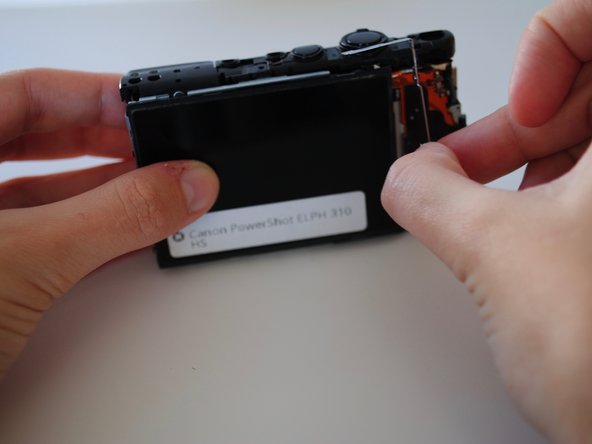
Руками снимите металлическую часть (окружающую правую часть экрана) с правой стороны камеры.

Шаг 9

Canon PowerShot ELPH 310 HS Lens Replacement: step 9, image 1 of 1

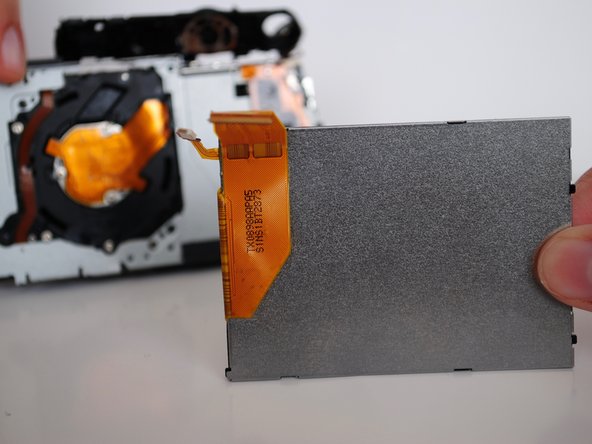
Руками поднимите экран.

Экран очень хрупкий!

Шаг 10

Canon PowerShot ELPH 310 HS Lens Replacement: step 10, image 1 of 3Canon PowerShot ELPH 310 HS Lens Replacement: step 10, image 2 of 3Canon PowerShot ELPH 310 HS Lens Replacement: step 10, image 3 of 3

Полоска легко рвется!

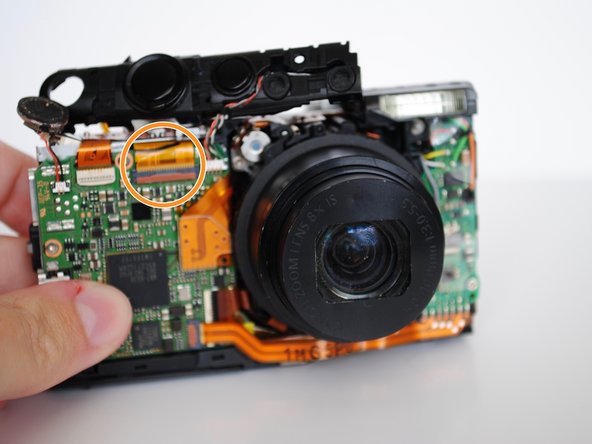
Вручную поднимите пластину кнопки спуска затвора и отсоедините белый разъем ZIF, под которым находится белая застежка.

На передней панели камеры пальцами отсоедините оранжевую ленту от серой застежки и протяните ленту через панель затвора.

Шаг 11 Объектив

Canon PowerShot ELPH 310 HS Lens Replacement, Lens: step 11, image 1 of 2Canon PowerShot ELPH 310 HS Lens Replacement, Lens: step 11, image 2 of 2

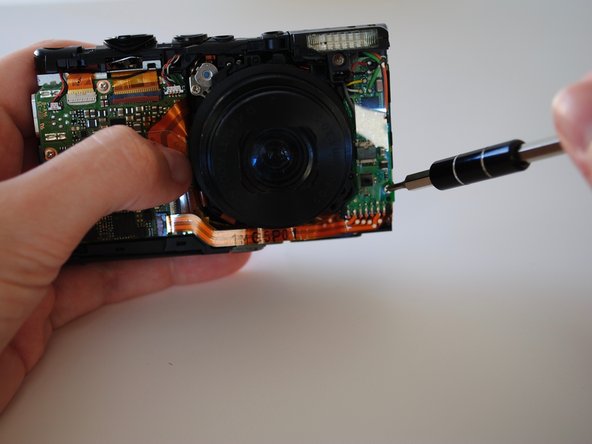
На передней материнской плате открутите один правый нижний винт с головкой Phillips 3 мм.

Шаг 12

Canon PowerShot ELPH 310 HS Lens Replacement: step 12, image 1 of 3Canon PowerShot ELPH 310 HS Lens Replacement: step 12, image 2 of 3Canon PowerShot ELPH 310 HS Lens Replacement: step 12, image 3 of 3

Открутите четыре винта с головкой Phillips 3 мм, прикрепленные к металлическому корпусу на задней панели камеры, за тем местом, где когда-то находился ЖК-экран.

Шаг 13

Canon PowerShot ELPH 310 HS Lens Replacement: step 13, image 1 of 2Canon PowerShot ELPH 310 HS Lens Replacement: step 13, image 2 of 2

Руками осторожно приподнимите корпус вспышки и извлеките его из камеры.

Шаг 14

Canon PowerShot ELPH 310 HS Lens Replacement: step 14, image 1 of 1

С помощью пластиковой лопатки отсоедините нижний передний разъем ZIF.

Шаг 15

Canon PowerShot ELPH 310 HS Lens Replacement: step 15, image 1 of 2Canon PowerShot ELPH 310 HS Lens Replacement: step 15, image 2 of 2

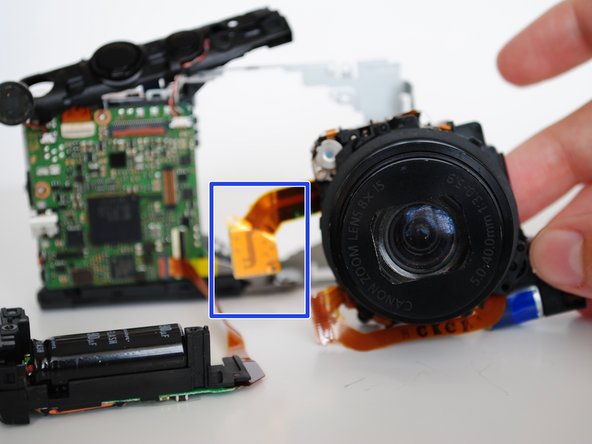
Руками аккуратно снимите центральную ленту.

Извлеките объектив вручную.

Комментировать
39 просмотров
Комментариев нет, будьте первым кто его оставит

Это интересно
No Image Гайды
0 комментариев
No Image Гайды
0 комментариев
No Image Гайды
0 комментариев