
Введение
С помощью этого руководства вы сможете заменить нижнюю панель контроллера, которую вы разбили, бросив ее в телевизор.
Шаг 1 Батарея


Нажмите кнопку извлечения батареи на верхней части контроллера.
Снимите держатель батареи с контроллера.
Стандартным вариантом элементов питания для беспроводных контроллеров Xbox 360 являются батарейки типа AA. Также можно приобрести перезаряжаемую батарею, но оба варианта батарей извлекаются из контроллера одинаково.
Шаг 2 Задний корпус

С помощью пинцета отклейте наклейку со штрих-кодом от батарейного отсека.
Шаг 3

Выкрутите семь винтов T8 Security Torx диаметром 9,3 мм, крепящих задний корпус к переднему.
Шаг 4


Вставьте пробойник между передним и задним корпусами вдоль левого края контроллера.
Поверните пробойник в сторону передней части контроллера, раздвигая два корпуса.
Шаг 5


Вставьте пробойник между передним и задним корпусами, рядом с разъемом для наушников.
Поверните пробойник в сторону передней части контроллера, чтобы раздвинуть два корпуса.
Шаг 6


Возьмите контроллер за батарейный отсек и гнездо для наушников.
Поднимите батарейный отсек в сторону от гнезда для наушников, отделив задний корпус от переднего корпуса и логической платы.
Контактные пружины батареи удерживаются на месте пазами в корпусе батареи в задней части корпуса. При сборке обязательно установите их правильно.
Шаг 7 Вибрационные двигатели

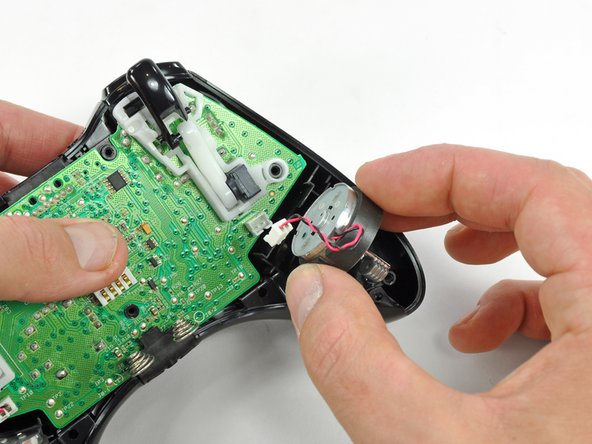
С помощью плоского конца шила отсоедините кабель вибромотора, выведя его вверх из гнезда на логической плате.
Извлеките вибромотор из переднего корпуса.
Шаг 8


Снимите вибромотор с другой стороны контроллера, используя тот же метод, который был описан ранее.
Левый двигатель имеет значительно больший противовес, чем правый.
Шаг 9 Логическая плата


Приподняв разъем для наушников и штекер питания, извлеките логическую плату из переднего корпуса.
Шаг 10 Нижняя панель

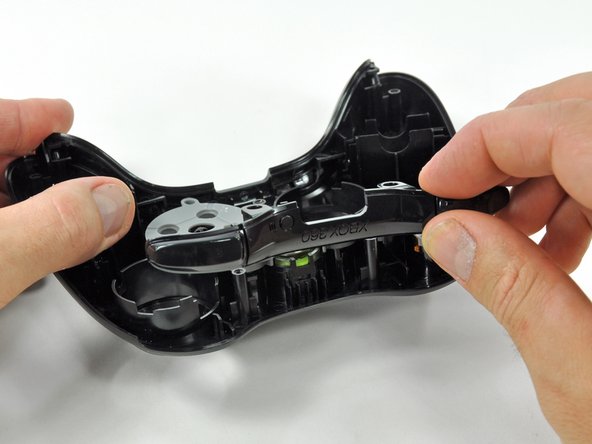
Поднимите панель бампера с переднего корпуса.
Шаг 11

Снимите резиновую накладку с задней части D-пада.
Шаг 12

Выкрутите два серебряных винта Phillips диаметром 7,0 мм с задней стороны D-pad.
Шаг 13


D-pad крепится к подложке двумя диагональными зажимами, показанными красным цветом.
Возьмите пинцет и сожмите зажимы, чтобы освободить D-pad от подложки.
Шаг 14


Поднимите подложку D-pad из своего отделения на переднем корпусе.
D-пад останется под передним корпусом.
D-пад упадет, когда будет снята подложка. Не забудьте поддержать его при снятии подложки.
Подложка имеет прорези в своем отсеке, чтобы она всегда была правильно выровнена.
Шаг 15

Снимите резиновую накладку с задней части кнопок ввода.
Шаг 16


С помощью пинцета снимите следующие кнопки с передней панели:
Кнопка A
Кнопка B
Кнопка X
Кнопка Y
Кнопка «Пуск
Кнопка выбора
Кнопка направления
Шаг 17

С помощью пинцета снимите светодиодное кольцо с передней панели.
Шаг 18

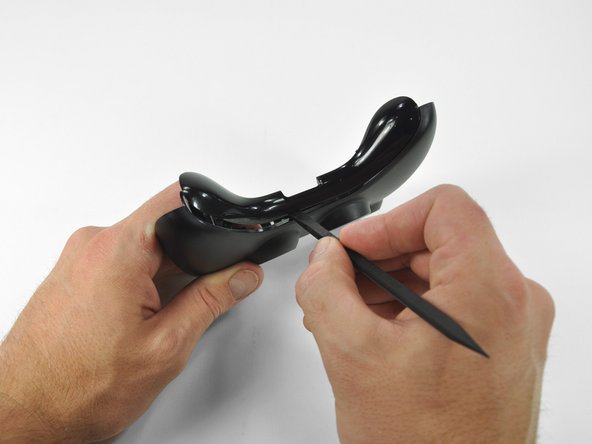
Вставьте пробойник между нижней панелью и передней частью корпуса.
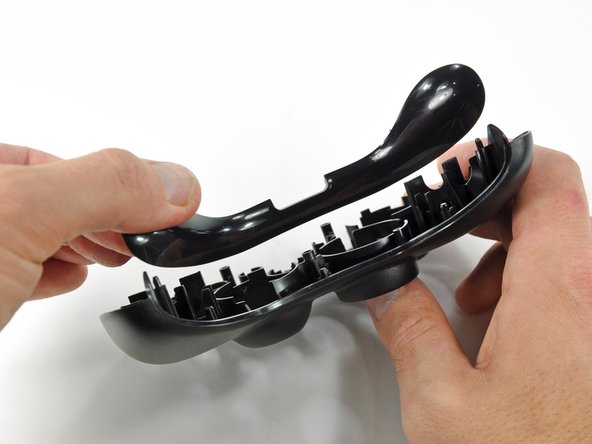
Проведите шпателем по зазору между двумя компонентами корпуса.
Поднимите нижнюю панель с переднего корпуса.
