No Image

Замена нижней части корпуса Google Cr-48 Chromebook

53 просмотров
17 декабря 2023

Введение

Перед началом работы, пожалуйста:

Шаг 1 Батарея

Google Cr-48 Chromebook Bottom Casing Replacement, Battery: step 1, image 1 of 3Google Cr-48 Chromebook Bottom Casing Replacement, Battery: step 1, image 2 of 3Google Cr-48 Chromebook Bottom Casing Replacement, Battery: step 1, image 3 of 3

Сдвиньте переключатель на нижней части ноутбука, пока батарея не выскочит.

Как только батарея выскочит, вы можете извлечь ее.

Шаг 2 Снимите задние резиновые ножки

Google Cr-48 Chromebook Bottom Casing Replacement, Remove Rear Rubber Feet: step 2, image 1 of 2Google Cr-48 Chromebook Bottom Casing Replacement, Remove Rear Rubber Feet: step 2, image 2 of 2

С помощью пинцета снимите две задние резиновые ножки, чтобы открыть два скрытых винта.

Шаг 3 Открутите винты

Google Cr-48 Chromebook Bottom Casing Replacement, Remove Screws: step 3, image 1 of 3Google Cr-48 Chromebook Bottom Casing Replacement, Remove Screws: step 3, image 2 of 3Google Cr-48 Chromebook Bottom Casing Replacement, Remove Screws: step 3, image 3 of 3

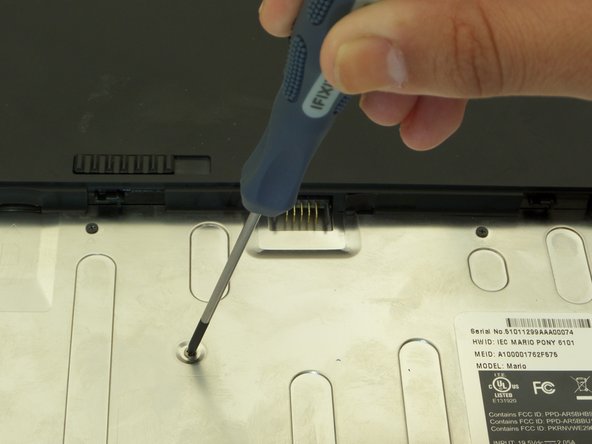
Отверткой Phillips #00 выкрутите десять винтов диаметром 3 мм в батарейном отсеке.

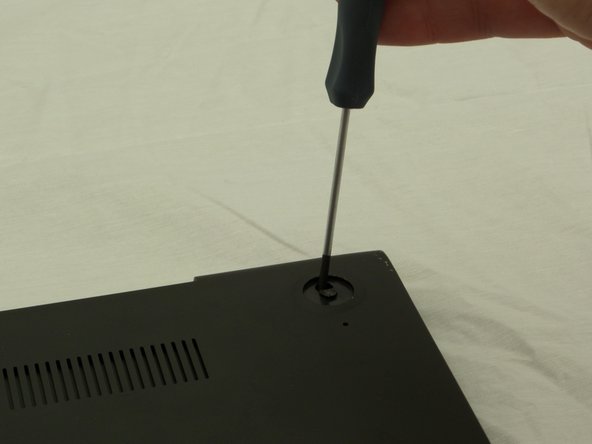
Выкрутите два винта 4,5 мм под резиновыми ножками с помощью отвертки Phillips #00.

Шаг 4

Google Cr-48 Chromebook Bottom Casing Replacement: step 4, image 1 of 3Google Cr-48 Chromebook Bottom Casing Replacement: step 4, image 2 of 3Google Cr-48 Chromebook Bottom Casing Replacement: step 4, image 3 of 3

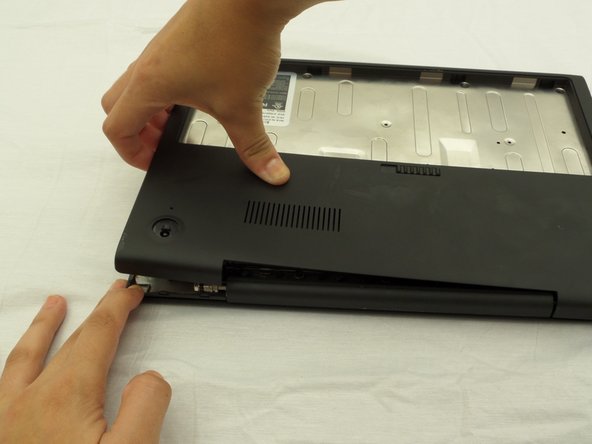
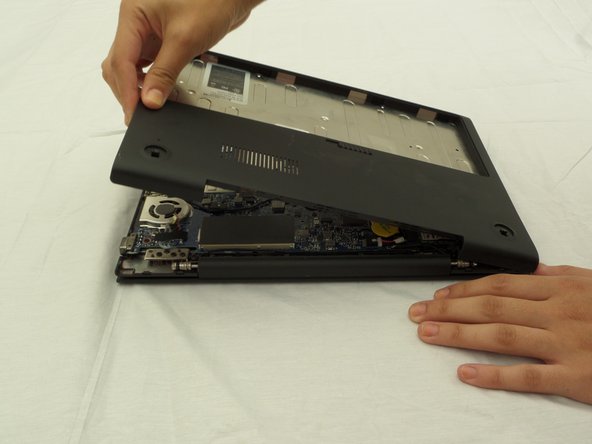
Начиная с места соединения корпуса ноутбука с экраном, отделите нижний корпус от остальной части ноутбука.

Корпус легче снять, если отделять его по часовой стрелке, как показано на рисунках.

Комментировать
53 просмотров
Комментариев нет, будьте первым кто его оставит

Это интересно
No Image Гайды
0 комментариев
No Image Гайды
0 комментариев
No Image Гайды
0 комментариев