
Введение
Используйте это руководство, чтобы заменить нижний динамик на вашем HTC One M8.
Обратите внимание, что на вашем устройстве может быть большое количество медной изоляции и ленты, закрывающей заднюю часть дисплея, как показано здесь. В этом случае вам нужно будет аккуратно снять их, чтобы добраться до материнской платы.
Шаг 1 SIM-карта


Вставьте инструмент для извлечения SIM-карты или скрепку в небольшое отверстие в лотке SIM-карты, расположенное в верхней левой части телефона.
Нажмите, чтобы извлечь лоток.
Для этого может потребоваться значительное усилие.
Шаг 2

Извлеките лоток SIM-карты из HTC One M8.
Вставляя SIM-карту, убедитесь, что она находится в правильной ориентации относительно лотка.
Шаг 3 Карта MicroSD
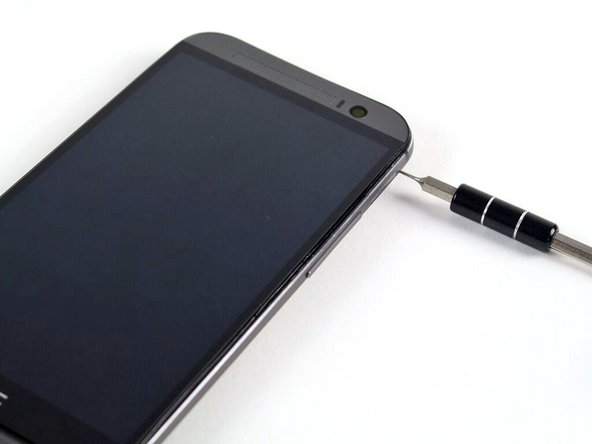

Вставьте инструмент для извлечения SIM-карты или скрепку в небольшое отверстие в лотке для карт microSD, расположенное в верхней правой части телефона.
Нажмите, чтобы извлечь лоток.
Для этого может потребоваться значительное усилие.
Шаг 4
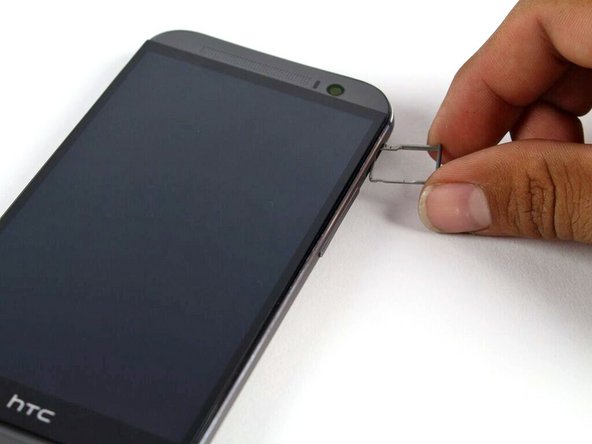
Извлеките лоток для карт microSD из HTC One M8.
Вставляя карту microSD, убедитесь, что она находится в правильной ориентации относительно лотка.
Шаг 5 Задний корпус
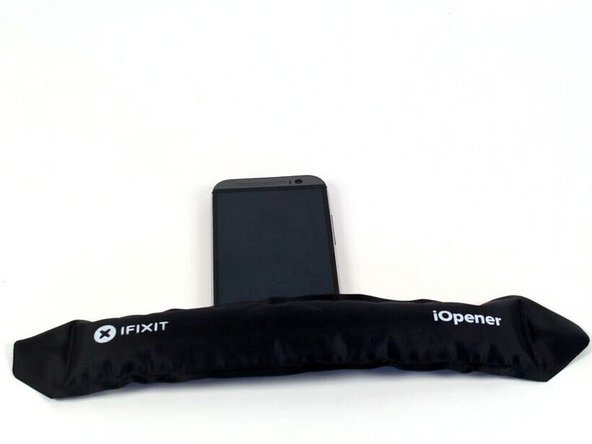

С помощью iOpener или тепловой пушки ослабьте клей на верхней и нижней решетках динамиков.
Информацию о том, как использовать iOpener, см. в руководстве iOpener.
Шаг 6


С помощью пластикового инструмента для открывания аккуратно подденьте нижнюю решетку динамика.
Клей грязный, и его можно удалить с помощью Goo-gone.
Шаг 7


С помощью пластикового инструмента для открывания аккуратно подденьте верхнюю решетку динамика.
Шаг 8

Выкрутите два серебристых 3 мм винта Phillips #00 сверху.
Открутите четыре черных винта T5 Torx диаметром 4 мм снизу.
Шаг 9


Подденьте телефон по периметру с помощью пассатижей и пластиковых подковырок, чтобы освободить клипсы, крепящие задний корпус к дисплею.
На рисунке показан металлический пробойник, но лучше использовать нейлоновый пробойник, чтобы не повредить устройство.
Будьте осторожны, чтобы не потерять кнопку питания: она свободно сидит в верхней части нижнего корпуса.
Для отсоединения корпуса может потребоваться значительное усилие.
Шаг 10 Материнская плата


Выкрутите два серебристых 2-миллиметровых винта Phillips #00, крепящих разъем аккумулятора к материнской плате.
С помощью пластикового инструмента для открывания аккуратно подденьте разъем батареи.
Шаг 11


Отсоедините два (четыре) антенных кабеля с помощью пассатижей.
Отсоедините семь разъемов ZIF с помощью кончика шила.
С помощью пинцета аккуратно извлеките семь ленточных кабелей из разъемов.
Шаг 12

Выкрутите три серебристых винта диаметром 3 мм с помощью отвертки T5.
Шаг 13


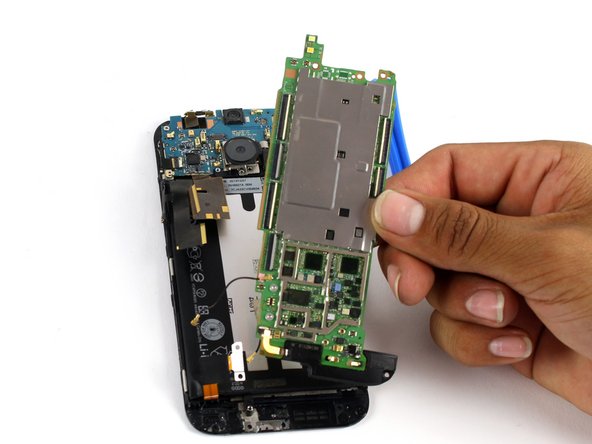
С помощью iOpener или тепловой пушки ослабьте клей, крепящий материнскую плату к блоку дисплея.
С помощью пластикового инструмента для открывания аккуратно подденьте материнскую плату, чтобы освободить ее от блока дисплея.
В этот момент нижний динамик все еще прикреплен к материнской плате. Если вы заменяете только материнскую плату, обратитесь к руководству по нижнему динамику, чтобы установить имеющийся динамик на новую материнскую плату.
Шаг 14 Нижний динамик


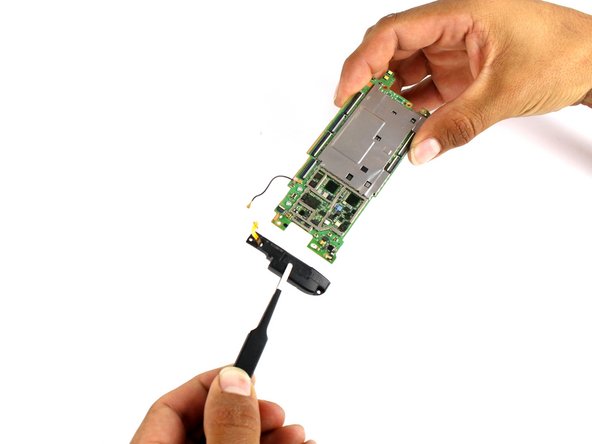
С помощью iOpener ослабьте клей, крепящий нижний динамик к материнской плате.
С помощью пинцета аккуратно снимите нижний динамик с материнской платы.
