
Введение
В этом руководстве показано, как снять передний дисплей на LG G Pad 10.1. Имейте в виду, что передний дисплей должен быть удален только если вы собираетесь заменить его, так что если это не ваша цель, пожалуйста, обратитесь к странице устранения неполадок, чтобы пересмотреть свой процесс. Помните, что не стоит приступать к выполнению этого руководства, если у вас нет готового запасного экрана, так как эти шаги могут привести к дальнейшему повреждению текущего экрана.
Шаг 1 Задняя панель

Чтобы снять заднюю панель устройства, попробуйте вставить пластиковый инструмент для открывания в складку между экраном и задней панелью планшета.
Попробуйте открыть инструмент, если корпус не поддается или уже треснул, чтобы избежать дальнейших повреждений.
Вы можете надавить руками на углы устройства, чтобы увеличить зазор, в который может пролезть пластиковый инструмент для открывания.
Если вы заменяете экран из-за его повреждения, может оказаться полезным поддеть часть стекла, чтобы обнажить клипсы в краях пластика.
Вставьте углы инструмента для открывания пластика в пазы, расположенные на самом внешнем краю устройства, чтобы начать отсоединять панель.
В некоторых моделях между аккумулятором и задней крышкой слева от логотипа Verizon находится вертикальная полоска клея. Будьте осторожны, чтобы не повредить аккумулятор при отсоединении клея!
Шаг 2

Как только край панели устройства будет отделен от экрана, продолжайте двигаться по внешней стороне устройства, продолжая отделять две части друг от друга.
Шаг 3

Вставьте другой пластиковый инструмент для открывания (или аналогичный инструмент) между экраном и задней панелью на противоположной стороне устройства, чтобы удержать ее открытой.
Шаг 4

Отсоедините аккумулятор, подведя острие палочки под белые выступы по обеим сторонам разъема и аккуратно подцепив их.
Шаг 5 Сборка дисплея

Найдите прямоугольный разъем кабеля дисплея рядом с динамиком.
Он может быть закрыт кусочком черной ленты.
Подденьте клипсу с помощью поводка, чтобы отсоединить ее.
Шаг 6

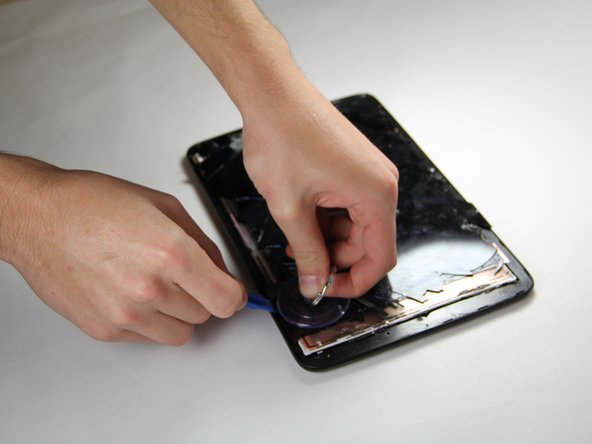
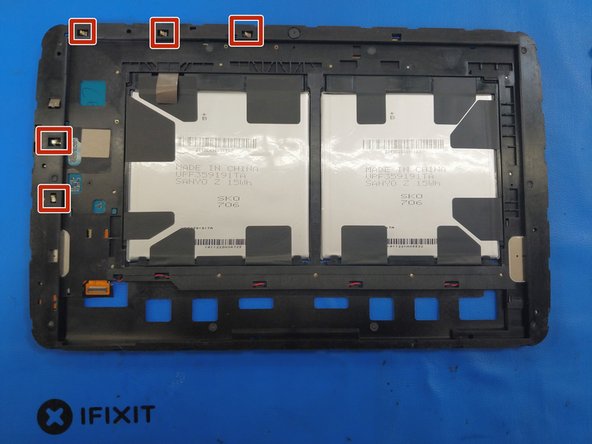
С помощью фена или теплового пистолета размягчите клей, крепящий дисплей в сборе к рамке.
Нагрейте одну сторону устройства, затем вставьте открывающиеся резцы между дигитайзером и рамкой, чтобы отделить клей.
Нагревайте по одной стороне устройства за раз, чтобы клей оставался мягким.
Если экран сильно треснул, используйте присоску, чтобы потянуть дисплей вверх.
Будьте осторожны, чтобы не погнуть металлические выступы в этих местах.
Шаг 7

Дисплей в сборе по-прежнему прикреплен электропроводящей тарой.
Если возможно, начните поднимать дисплей снизу, чтобы постепенно отклеить его от ленты.
Если клей слишком сильно остывает, по мере необходимости снова подайте тепло.
Шаг 8


Теперь, когда экран снят, уберите остатки клея и осколки стекла по краям устройства.
Сравните новый и старый экраны и перенесите все недостающие части, например, эти электропроводящие прокладки.
