
Введение
Если мышь не реагирует или не центрируется, возможно, ослабли или сломались пружины внутри. Следуйте этому руководству, чтобы заменить мышь и ее компоненты.
Шаг 1 Батарея и задняя панель

Чтобы снять крышку батарейного отсека, ослабьте показанный на рисунке винт с помощью крестообразной отвертки №2.
Для откручивания винта можно также использовать монету.
Шаг 2

Снимите крышку батарейного отсека.
Выньте батареи.
Шаг 3

Открутите винты задней панели с помощью крестообразной отвертки №2.
Два 21,6 мм (длинные)
Один 9,8 мм (короткий)
Пять 13,8 мм (средний)
Шаг 4

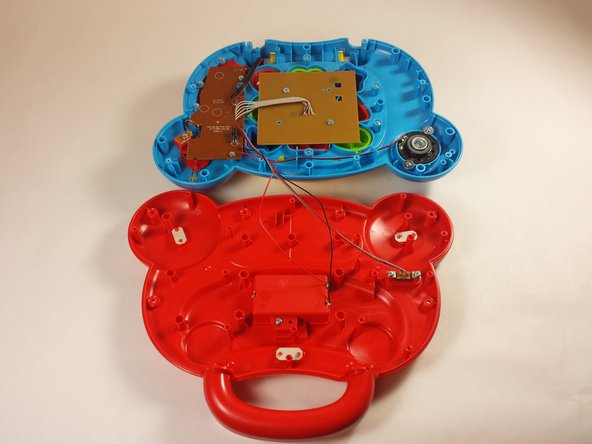
Аккуратно потяните заднюю панель вверх.
Будьте осторожны, чтобы не потянуть за проводные соединения.
Положите ноутбук открытым на стол.
Шаг 5 Мышь

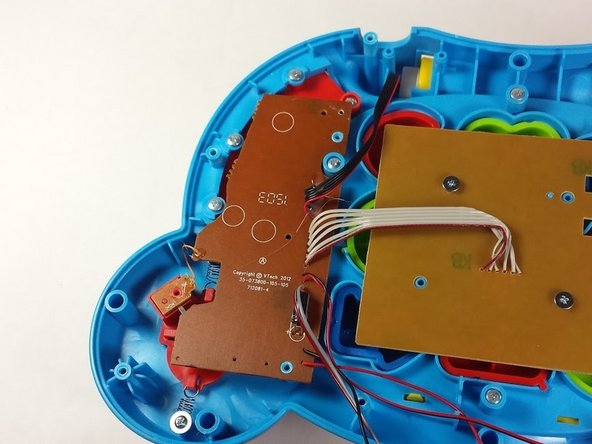
С помощью крестообразной отвертки № 0 открутите три винта диаметром 7,3 мм.
Шаг 6

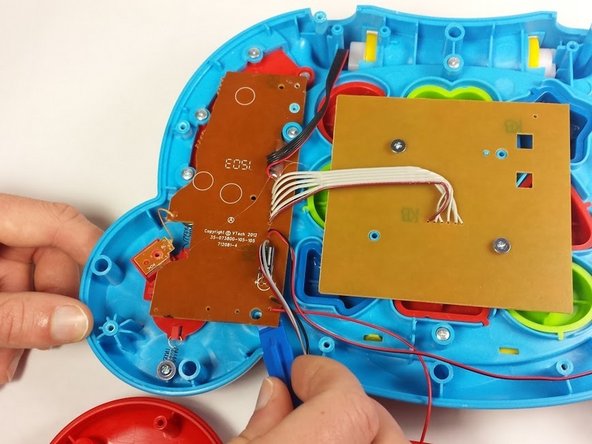
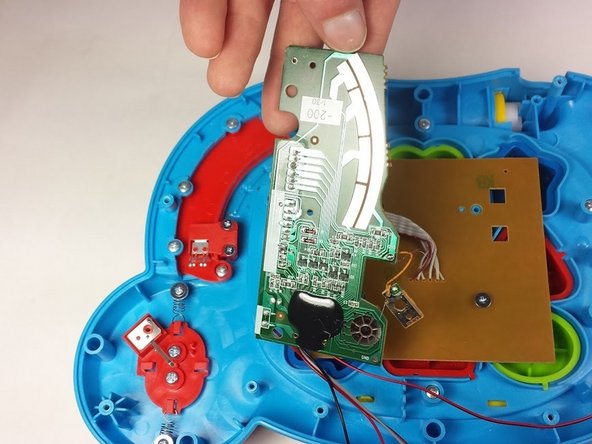
После того как винты будут удалены с платы, с помощью пластикового инструмента для открывания аккуратно подденьте плату и обнажите находящийся под ней узел переключателя режимов.
Аккуратно положите плату на пол и уберите ее с дороги.
Следите за тем, чтобы не повредить провода или саму плату.
Шаг 7


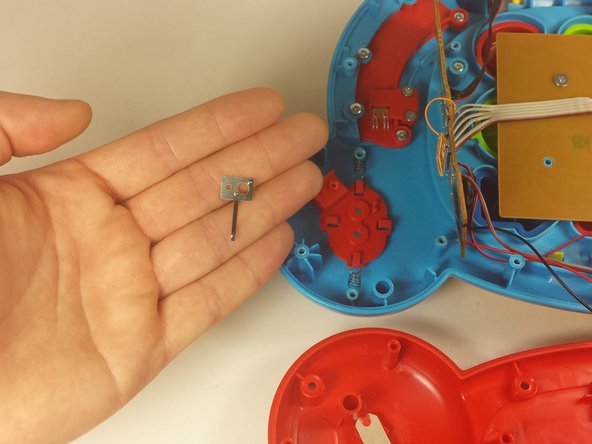
Найдите и выкрутите следующие винты:
Два 11,0-миллиметровых крестообразных наконечника №2.
Два 7,3-миллиметровых крестообразных винта № 0.
Снимите верхнюю часть мыши, которая отделится от нижней части после удаления винтов.
Металлическое соединение рядом с желтыми винтами в левой верхней части мыши очень легко выпадает. Убедитесь в том, что металлическое соединение направлено вверх. В противном случае мышь будет работать неправильно.
Шаг 8

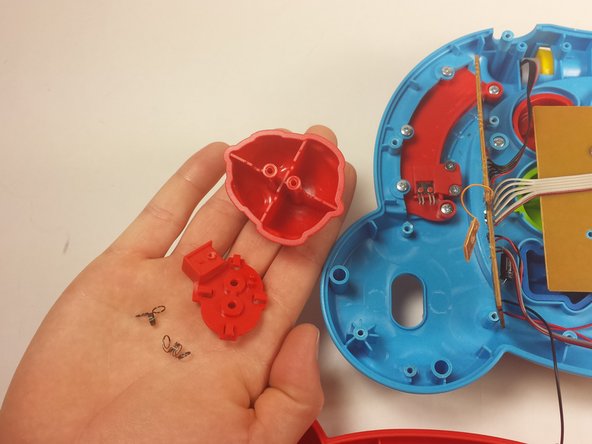
Поднимите пружины с винтовых штифтов с помощью пластикового инструмента для открывания.
Снимите последнюю часть мыши.
Перед сборкой см. примечание к предыдущему шагу.
