
Введение
Это руководство по полной замене дисплея на ноутбуке ACER Aspire V5. Ваш дисплей — это очень деликатный элемент оборудования, который позволяет вам визуально взаимодействовать с компьютером. Это руководство поможет вам в случае, если ваш компьютер все еще работает, но экран перестал работать.
Вы должны рассмотреть эту сборку, если ваш экран больше не работает по вашему желанию, или если на нем имеются значительные повреждения в виде осколков стекла, или если качество изображения ухудшилось.
В ходе этой сборки вам придется удалить большую часть электроники из корпуса и вплотную заняться внутренней электроникой. Рекомендуется использовать антистатический браслет, и вам следует узнать, что это такое, если вы не знаете, что это такое. По этой ссылке вы можете узнать об этом https://www.staticsolutions.com/anti-sta…..
Шаг 1 Замена дисплея

Начните с размещения ноутбука на нестатической поверхности и полного отключения питания. Наденьте статический браслет.
Шаг 2


С помощью остроконечного инструмента (мы использовали отвертку) сдвиньте фиксатор вправо, если смотреть на ноутбук со стороны, не связанной с батареей.
Аккуратно потяните батарею от ноутбука, удерживая фиксатор в открытом положении.
Шаг 3


Выкрутите все двадцать 6,7-миллиметровых винтов Phillips #0 с нижней стороны ноутбука.
Переверните ноутбук и откройте крышку.
Шаг 4

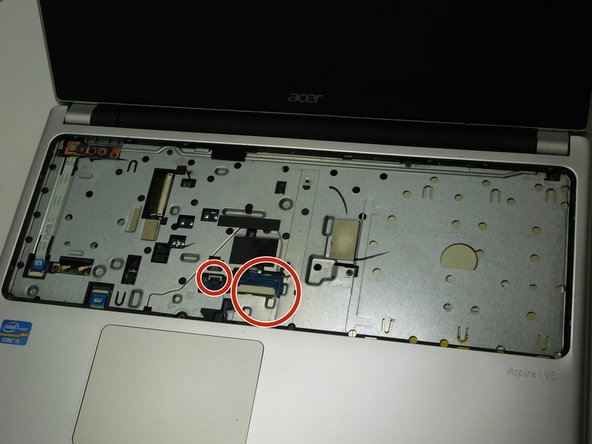
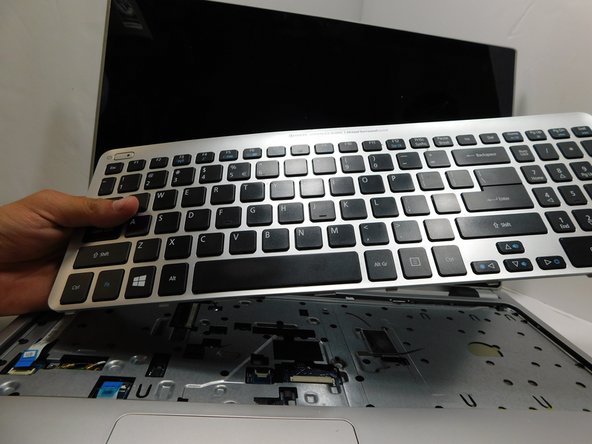
С помощью инструмента Jimmy просуньте его между клавиатурой и верхней панелью. Аккуратно выведите выступы из пазов, и клавиатура отсоединится. ПОКА НЕ ИЗВЛЕКАЙТЕ КЛАВИАТУРУ.
Прежде чем снять клавиатуру с места, обратите внимание на два плоских гибких кабеля для ввода клавиш и подсветки клавиатуры. Один из них больше другого. Поднимите клавиатуру достаточно высоко, чтобы аккуратно освободить их от двух портов, показанных здесь, с помощью нестатичного пинцета.
Когда кабели будут надежно отсоединены, снимите клавиатуру с ноутбука и положите на безопасную нестатичную поверхность.
Шаг 5


С помощью крестообразной отвертки № 0 открутите шесть винтов.
Откиньте вверх блокирующие планки на двух разъемах ZIF, затем аккуратно отсоедините два ленточных кабеля.
Шаг 6

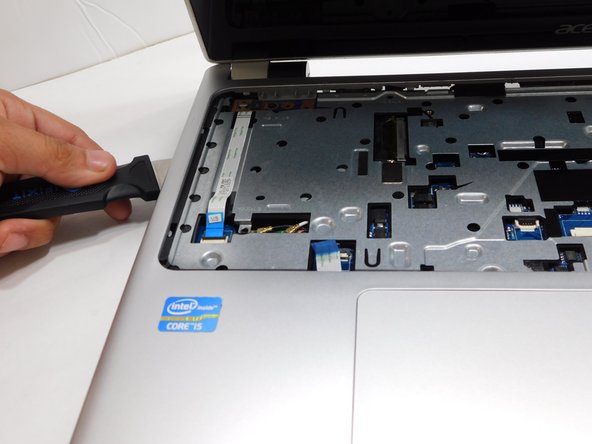
Вставьте инструмент Jimmy Tool между передней и задней панелями ноутбука.
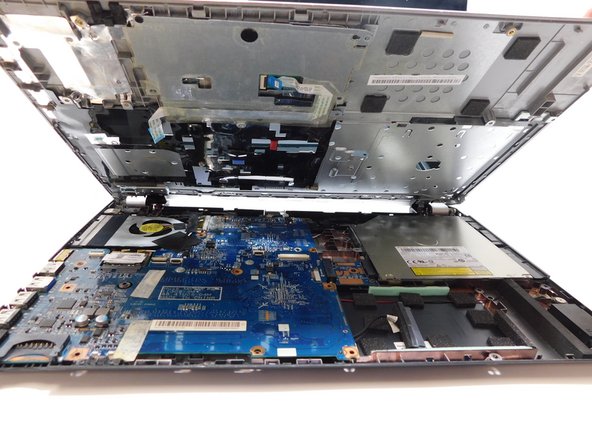
Медленно вращайте инструмент Jimmy, поддевая его, пока верхняя панель не отсоединится. Повторяйте действия со всех сторон, пока верхняя панель не будет освобождена от основного корпуса.
Аккуратно поднимите верхнюю панель, освободив ее от основного корпуса. Теперь у вас есть доступ к материнской плате.
Шаг 7


Когда верхняя панель снята, поднимите ленту, удерживающую кабель питания вентилятора.
Аккуратно вытащите кабель питания вентилятора.
С помощью пинцета аккуратно извлеките порт зарядки.
Шаг 8

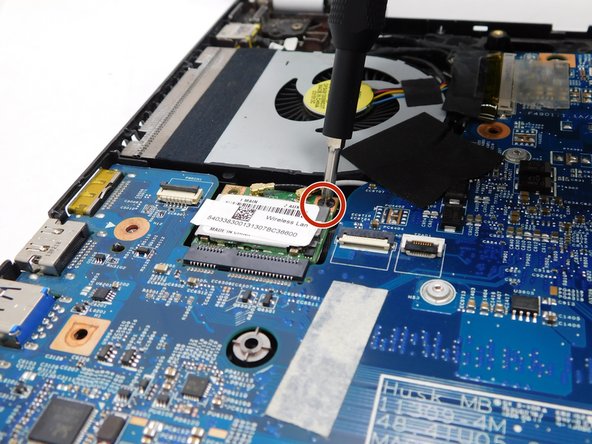
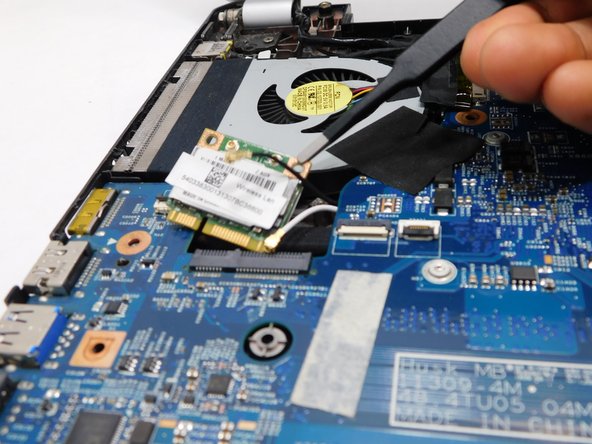
С помощью пинцета аккуратно отсоедините черный и белый кабели Wi-Fi карты, как показано здесь, приподнимая их, пока они не отсоединятся.
Когда оба кабеля будут отсоединены, открутите единственный винт, удерживающий карту беспроводной локальной сети на месте.
Карта Wi-Fi должна слегка приподняться сама. С помощью пинцета аккуратно выньте карту Wi-Fi под углом 45 градусов, чтобы не повредить ее.
Шаг 9

Выкрутите два винта Phillips #0, которые удерживают порт батареи.
Шаг 10

Аккуратно вытащите оптический привод.
Он должен легко выскользнуть, если аккуратно сдвинуть дисковод наружу по направляющим.
Шаг 11

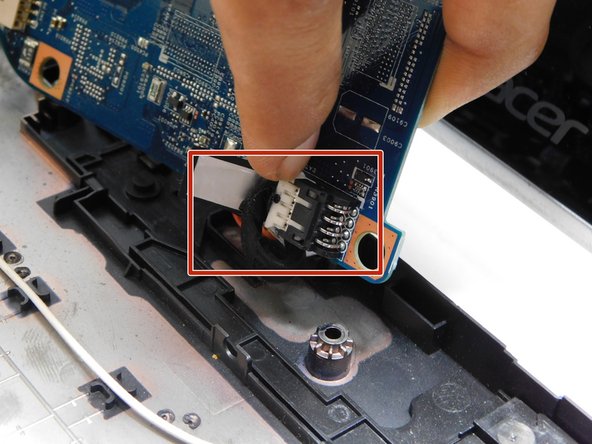
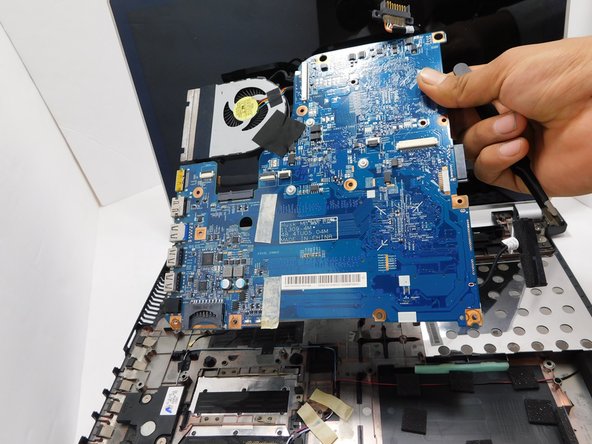
Поместите кончики пальцев на края материнской платы, чтобы не повредить схему.
Не забудьте отсоединить кабель оперативной памяти в нижней части ноутбука. Его также можно достать и отсоединить от портов оперативной памяти на задней стороне.
Кончиками пальцев возьмитесь за края материнской платы, чтобы не повредить схему.
Материнская плата должна легко выниматься.
Шаг 12

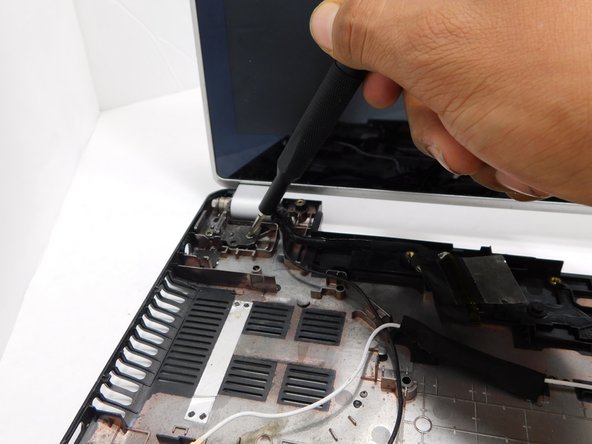
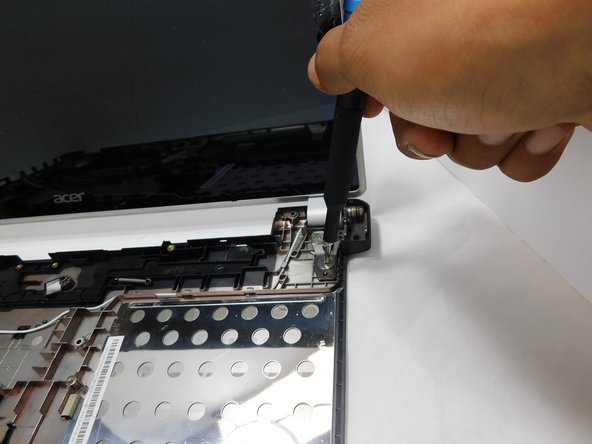
Пинцетом аккуратно подденьте ленту, удерживающую белый кабель, пока она не отсоединится. Отсоедините черный и белый кабели, пока они не освободятся от нижней панели.
Открутите левые винты Phillips #0, чтобы левая сторона дисплея стала свободной.
То же самое сделайте с двумя плоскими винтами на правой стороне.
Шаг 13

Теперь дисплей должен подняться и освободиться от основного корпуса ноутбука.
Безопасно утилизируйте сломанный дисплей и замените его новым.
