
Введение
Если контроллер перестал вибрировать, возможно, сломались или отсоединились моторчики гула. В этом руководстве вы узнаете, как открыть контроллер и заменить моторчики.
Шаг 1 Батарейка


Переверните контроллер на спинку и нажмите на кнопку «извлечь», чтобы открыть дверцу батарейного отсека в нижней части контроллера.
Вытащите две батарейки AA.
Шаг 2 Задняя панель


Снимите голографическую наклейку Microsoft с помощью пинцета, чтобы обнаружить небольшой винт.
Используйте отвертку T6 Torx, чтобы выкрутить винт диаметром 1,5 мм.
Шаг 3


Вставьте пассатижи и подденьте в этих трех местах, чтобы отсоединить среднюю крышку.
Потяните крышку средней части, чтобы обнаружить три винта.
С помощью отвертки T8 Torx выкрутите три винта диаметром 2,3 мм.
Снимите крышку.
Шаг 4


Выкрутите два винта диаметром 90 мм с помощью отвертки T8 Torx.
Приподнимите серебристую среднюю часть, чтобы снять ее.
Шаг 5


С помощью пробки извлеките серебристый штырь.
Зажмите металлическую пружину и медленно потяните вверх, чтобы извлечь ее.
С помощью пробки извлеките кнопку выброса.
Отверткой T8 Torx выкрутите винт, удерживающий кнопку извлечения.
Шаг 6


Этот шаг очень сложный и может потребовать третьей руки.
Потяните две половинки в нижней части, чтобы отсоединить две защелки, удерживающие переднюю и заднюю панели вместе.
Начните с одной стороны контроллера (левой или правой).
Сдвиньте палец к концу рукояток и подденьте две половинки. Сделайте то же самое с противоположной стороной.
Белые круглые колпачки в верхней части контроллера отделятся, если приложить небольшое усилие.
Потяните переднюю и заднюю панели в стороны, чтобы разделить их и открыть внутреннюю часть контроллера.
Шаг 7 Батарейный отсек


Извлеките батарейный отсек из контроллера и установите его снаружи.
Не дергайте, не напрягайте и не тяните за провода для их удаления.
Используйте точный пинцет, чтобы вытащить красный и черный провода, прикрепленные к белому разъему на нижней стороне печатной платы.
Шаг 8 Грохочущий двигатель

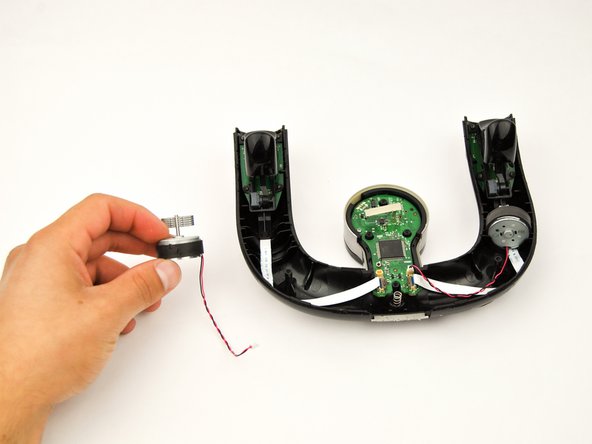
С помощью точного пинцета отсоедините красный и черный провода, прикрепленные к печатной плате.
После отсоединения проводов гулкие моторы легко извлекутся из контроллера.
