
Введение
С помощью этого руководства вы можете снять и заменить дисплей в смартфоне Huawei P10 Lite.
Чтобы защитить глаза от осколков стекла и лучше держать телефон при открытии, можно наклеить на экран клейкую ленту.
При сборке нанесите новый клей там, где это необходимо.
Шаг 1 Задняя крышка


Вставьте кончик медиатора между задней крышкой и средней рамкой и проведите им вокруг телефона, чтобы срезать клей.
Использование ручки-присоски для поднятия задней крышки может помочь получить начальный зазор для введения открывающего резца.
Если клей трудно разрезать, используйте iOpener, чтобы ослабить его.
Шаг 2


После того как вы срежете клей со всех сторон, поверните открывающий медиатор, чтобы отделить заднюю крышку от телефона.
Переверните заднюю крышку на правую сторону телефона.
Шаг 3


С помощью пинцета снимите наклейку.
Выкрутите два винта Phillips #00.
Выкрутите четыре винта Phillips #00 диаметром 2,5 мм.
Шаг 4


С помощью пинцета снимите экран материнской платы.
С помощью плоского конца лопатки отсоедините гибкий кабель датчика отпечатков пальцев.
При сборке нанесите новый клей там, где это необходимо.
Шаг 5 Отсоединение аккумулятора


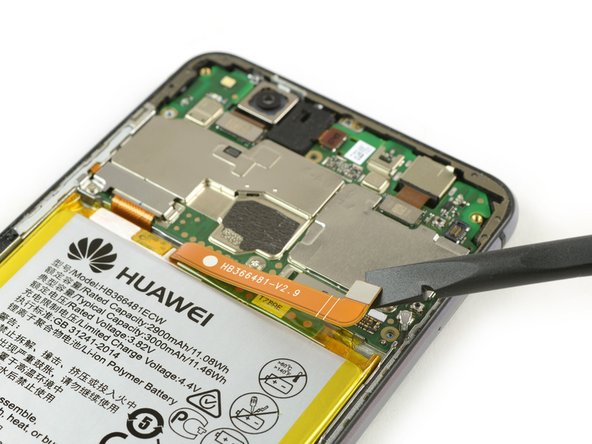
Выкрутите винт Phillips, удерживающий пластину разъема аккумулятора на месте.
Снимите пластину разъема аккумулятора.
С помощью плоского конца пассатижей отсоедините гибкий кабель аккумулятора.
Шаг 6 Батарея


С помощью iOpener ослабьте клей под батареей.
Вставьте пробойник между батареей и средней рамой, чтобы создать зазор.
Будьте осторожны, чтобы не проткнуть и не помять батарею.
Вставьте в зазор открывающую кирку или воспользуйтесь шпателем, чтобы срезать клей под батареей.
Под батареей проходят гибкие кабели. Не повредите их своими инструментами.
Шаг 7


С помощью лопатки срежьте остатки клея и извлеките аккумулятор из телефона.
Извлеките батарею.
При сборке телефона замените старый клей на двусторонний скотч или предварительно нарезанные клейкие полоски.
Никогда не устанавливайте на место аккумулятор, который был согнут или поврежден при извлечении.
Шаг 8 Дисплей


Выкрутите винт Philipps, удерживающий кронштейн подключения дисплея на месте.
Снимите кронштейн подключения дисплея.
С помощью плоского конца пробки отсоедините гибкий кабель дисплея.
Шаг 9


С помощью iOpener ослабьте клей под дисплеем.
Вставьте кончик медиатора между дисплеем и средней рамкой.
Вставьте вторую открывающую кирку рядом с другой.
Шаг 10


Проведите одним из открывающих резцов вокруг телефона, чтобы срезать клей.
Шаг 11


После того как вы полностью провели открывающую кирку вокруг телефона, поверните ее в верхней части телефона, чтобы отделить дисплей от средней рамки.
Возьмите телефон за верхнюю часть и отделите дисплей от рамки, одновременно пропуская гибкий кабель через щель.
При сборке телефона замените старый клей на двусторонний скотч или предварительно нарезанные клейкие полоски.
